 12 CHALLENGES
Acompanha os hábitos
no Apple Watch.
O 12 Challenges ajuda-te a acompanhar os teus hábitos no iPhone e no Apple Watch. Escolhe um objetivo para o mês no iPhone e assinala cada dia no relógio quando o cumprires. Leitura, movimento ou meditação: o telemóvel pode ficar no bolso.

Planeia no iPhone e assinala no Apple Watch.
Funções da app para Apple Watch
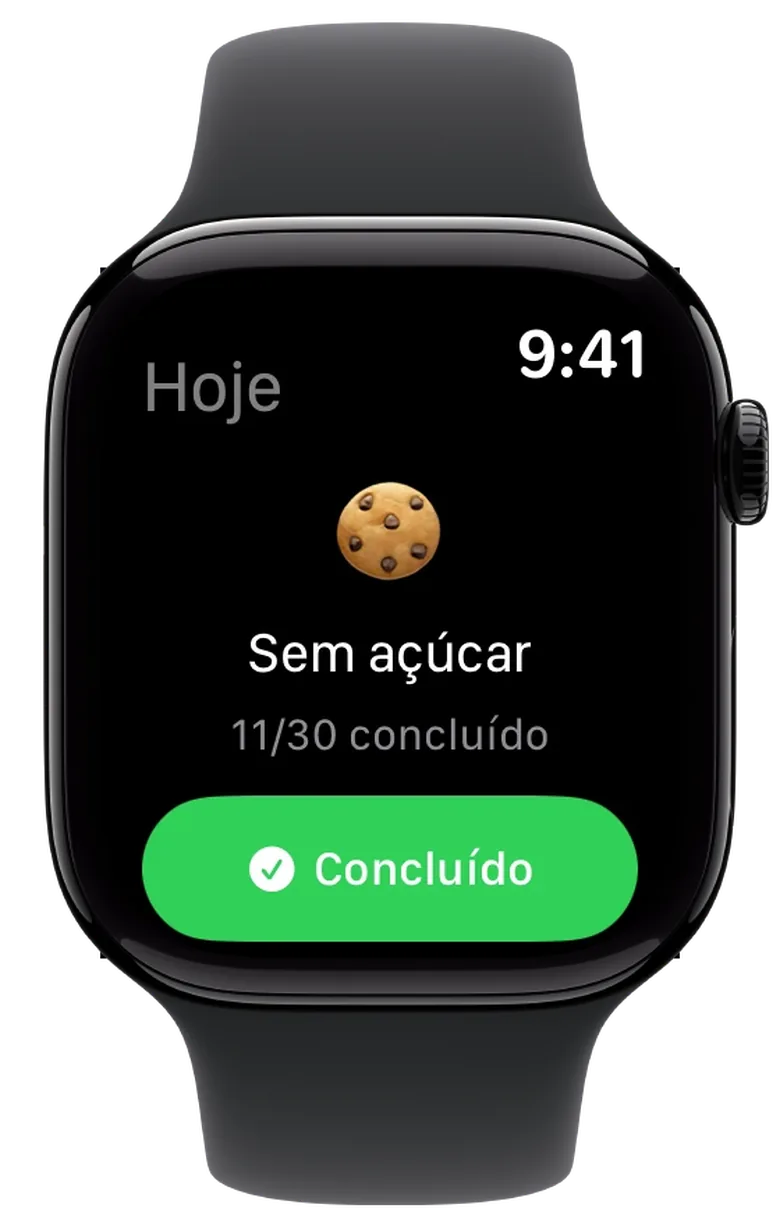
A app do relógio mostra os teus desafios em curso e os dias concluídos. Vês logo o que ainda falta fazer hoje. Estas imagens mostram como assinalar os teus objetivos.
Como assinalar os objetivos no relógio
O teu objetivo de cada dia
Com um único desafio, tens um ecrã dedicado e um botão grande para assinalar o dia. Basta um toque. Também vês quantos dias já concluíste.
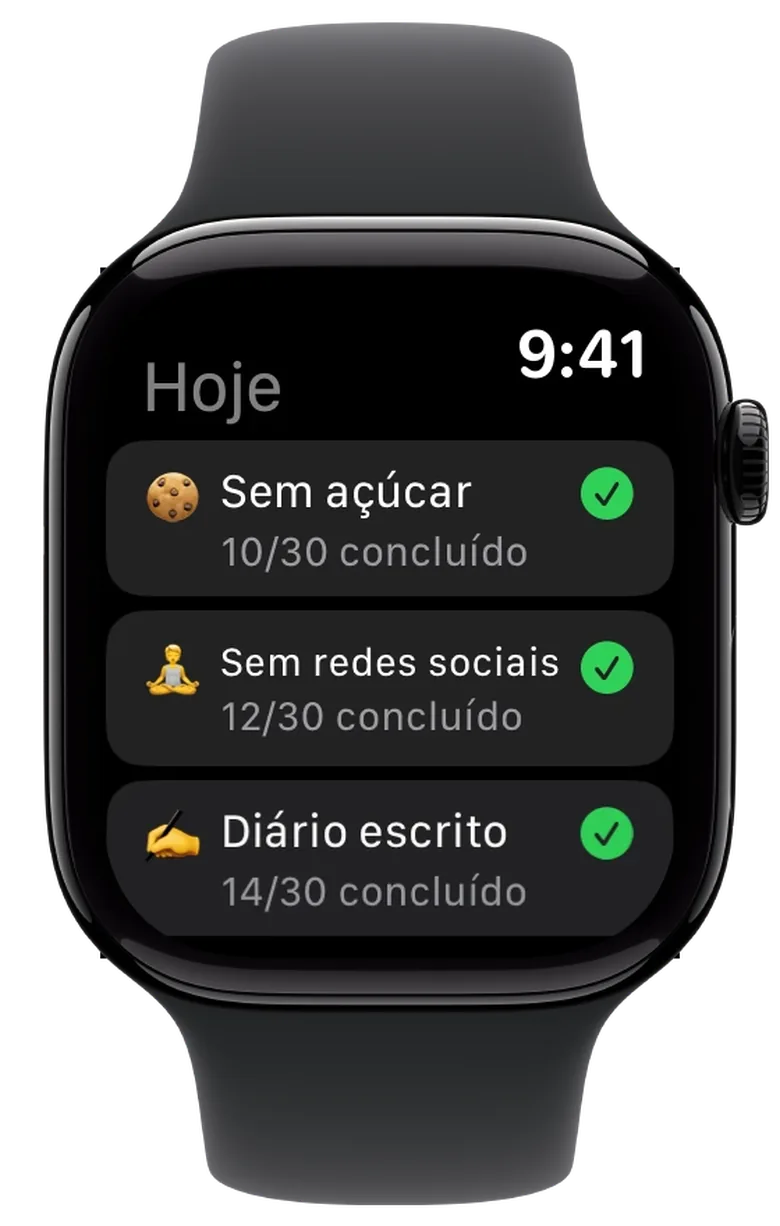
Vários objetivos à vista
Quando acompanhas vários desafios, aparecem numa lista. Cada objetivo mostra o progresso e se já o assinalaste hoje.
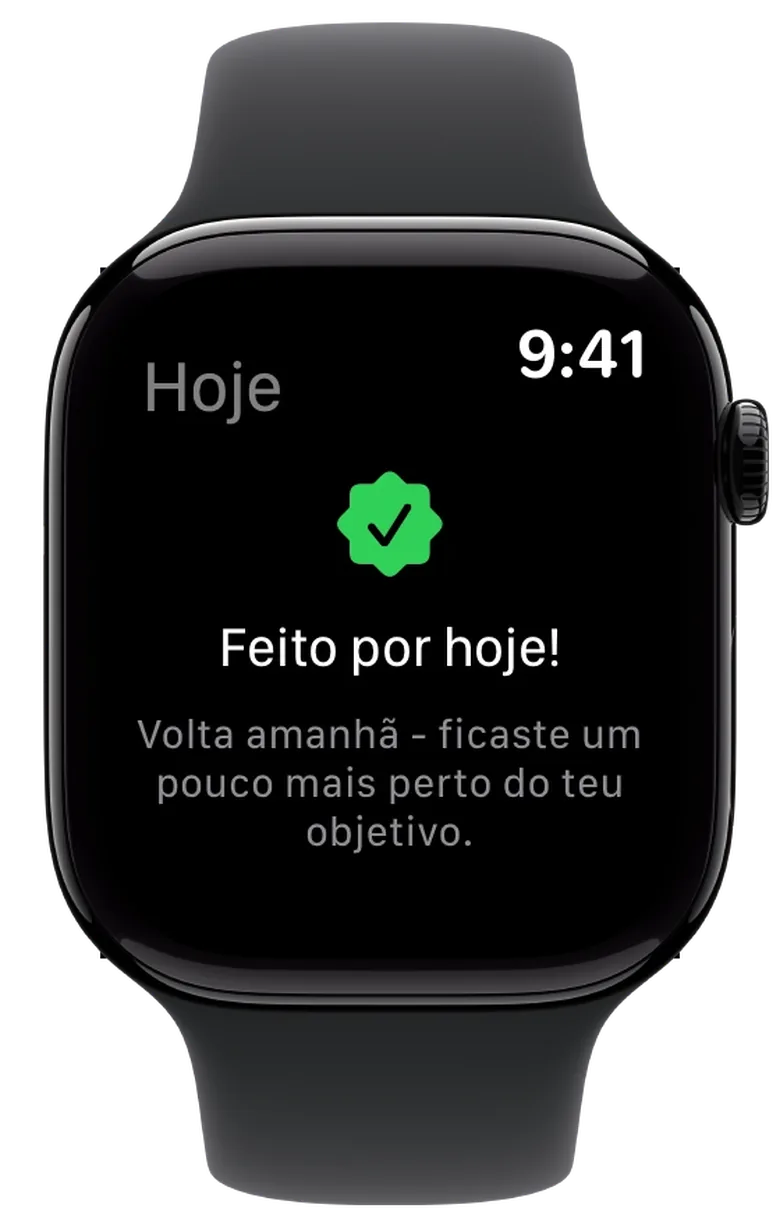
Feito por hoje
Esta confirmação aparece quando todos os objetivos do dia estão assinalados. Se tocaste por engano, podes retirar a marca no próprio relógio.
Assinala os teus hábitos no Apple Watch
Com o Apple Watch, podes assinalar um hábito logo depois de o realizares. Não precisas de te lembrar de o registar mais tarde no telemóvel. É especialmente útil para atividades que o relógio não consegue medir automaticamente.
Depois da caminhada
Acabaste de voltar da caminhada. Assinala o objetivo no relógio antes de passares à próxima atividade.
Depois da leitura
Terminaste a leitura do dia. Um toque no relógio regista o teu progresso, sem precisares de pegar no telemóvel.
Depois de uma pausa
Meditaste ou reservaste um momento para descansar. Assinala o objetivo no relógio sem voltares logo ao telemóvel.
Complicações para o Apple Watch
As complicações são pequenas informações no mostrador do Apple Watch. Com o 12 Challenges, mostram o teu progresso ou a tua sequência de dias sem abrir a app. Estes exemplos mostram um desafio, vários objetivos diários e dias concluídos em sequência.
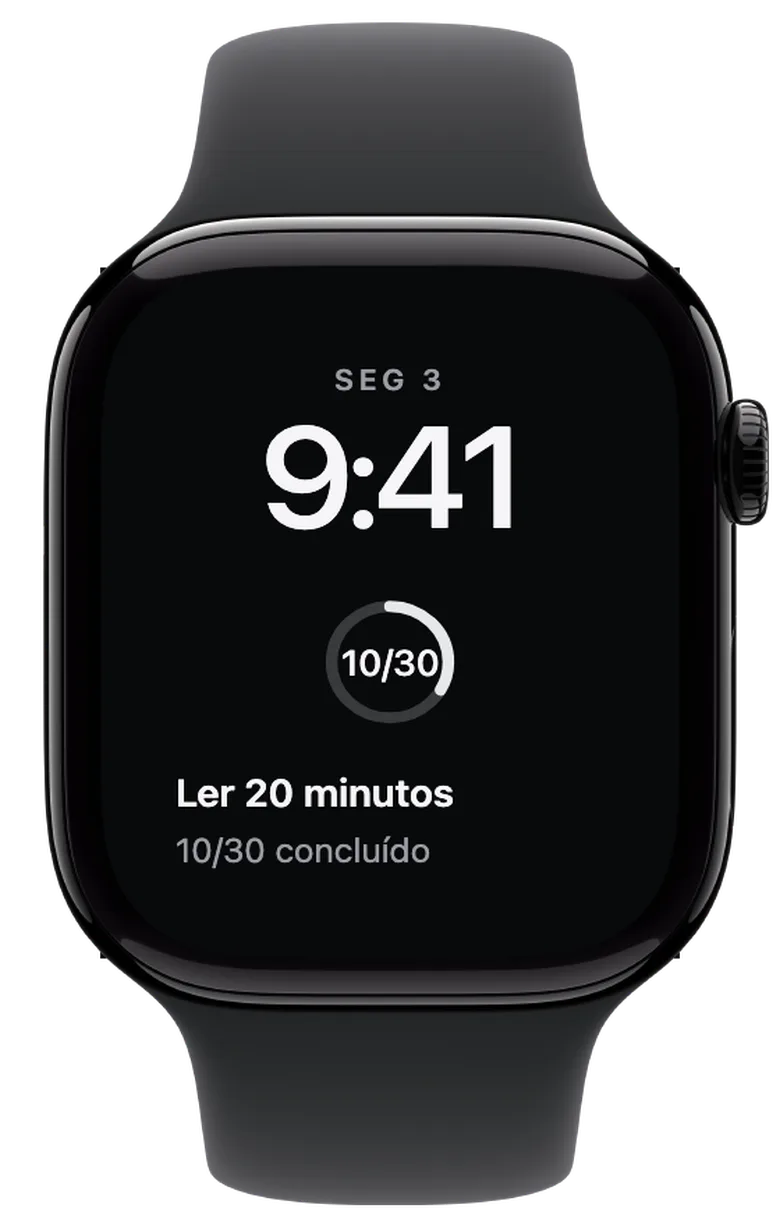
Um objetivo ainda por assinalar
Concluíste dez de 30 dias. O anel mostra o progresso do desafio. O objetivo de hoje ainda não está assinalado.
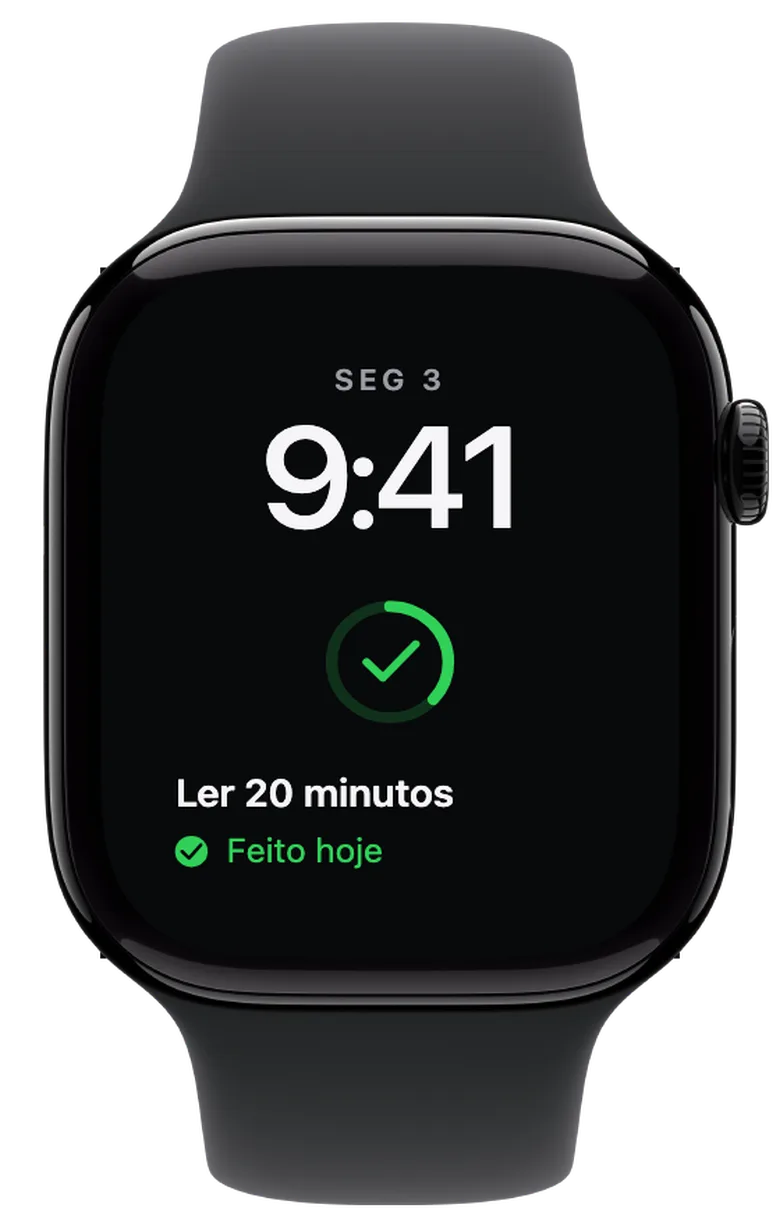
O teu objetivo de hoje, assinalado
Ao assinalares o dia, o anel fica verde e mostra uma marca de conclusão. O preenchimento continua a indicar o progresso total: agora onze de 30 dias.
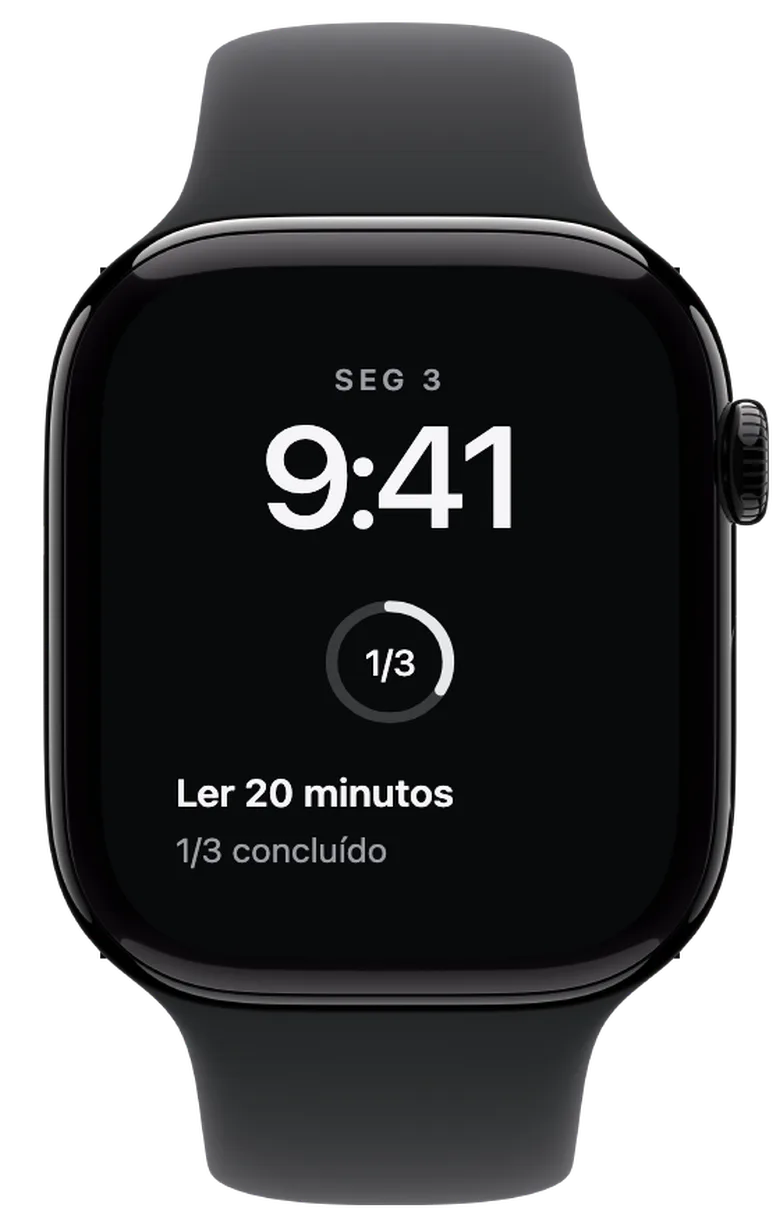
Um objetivo feito, dois por concluir
Com vários desafios, o anel mostra o progresso de hoje. Neste exemplo, um de três objetivos está assinalado.
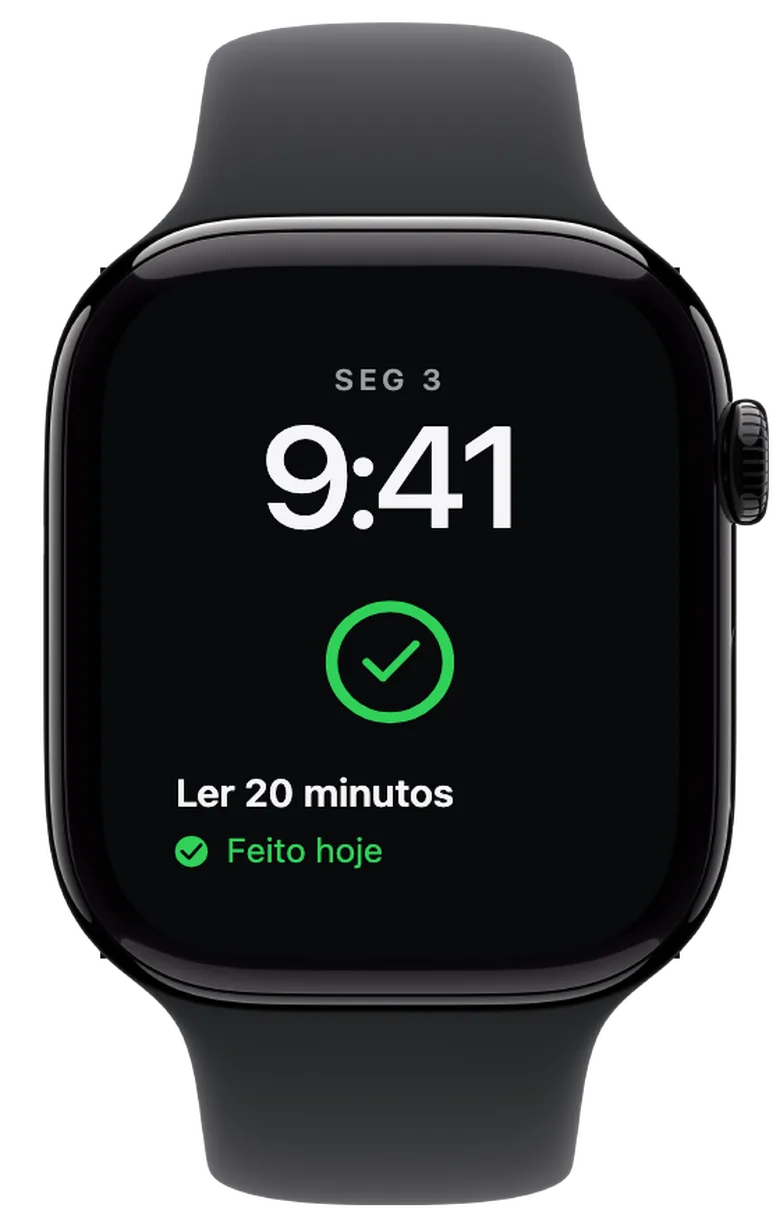
Feito por hoje
Quando assinalas os três objetivos, o anel fica totalmente verde. A marca de conclusão e «Feito hoje» indicam que terminaste por hoje.
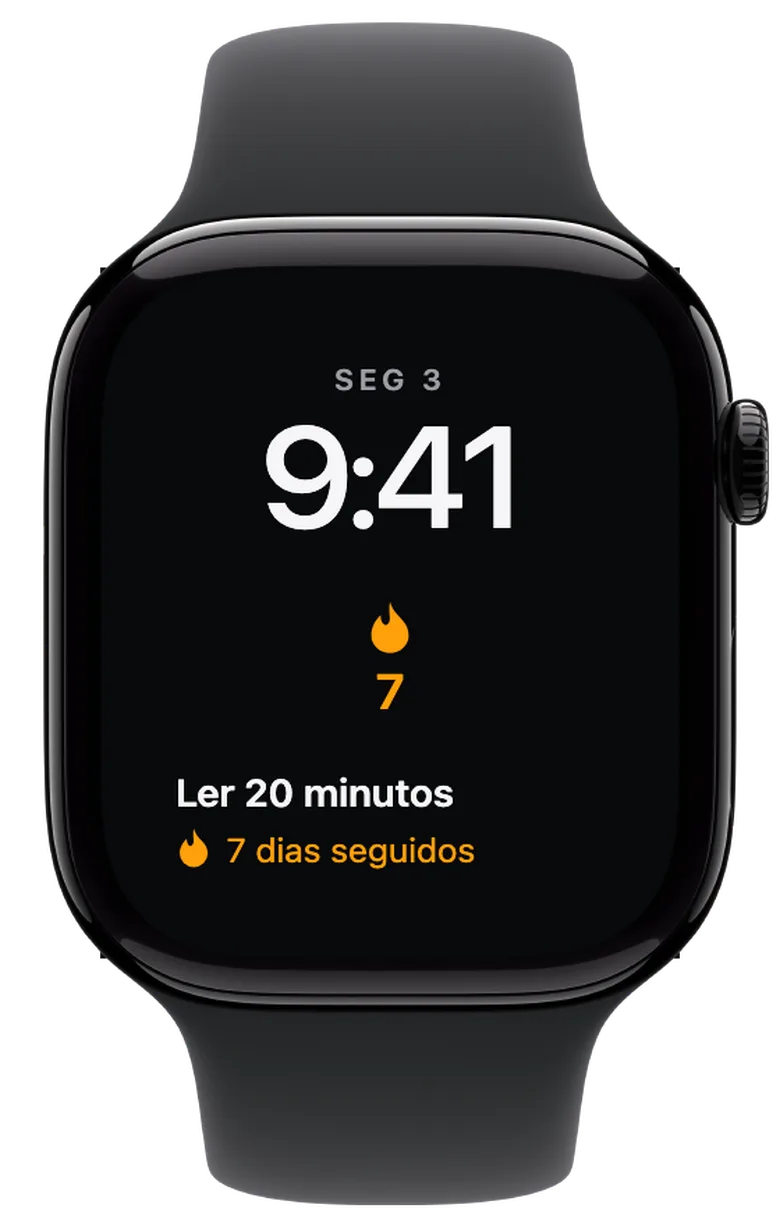
A tua sequência à vista
A chama com o número 7 representa sete dias concluídos seguidos. A versão retangular também mostra a que desafio pertence a sequência.
Estes mostradores foram recriados com valores de exemplo. Cada relógio mostra uma complicação circular e outra retangular. Também são suportadas complicações nos cantos. As posições e cores disponíveis dependem do mostrador.
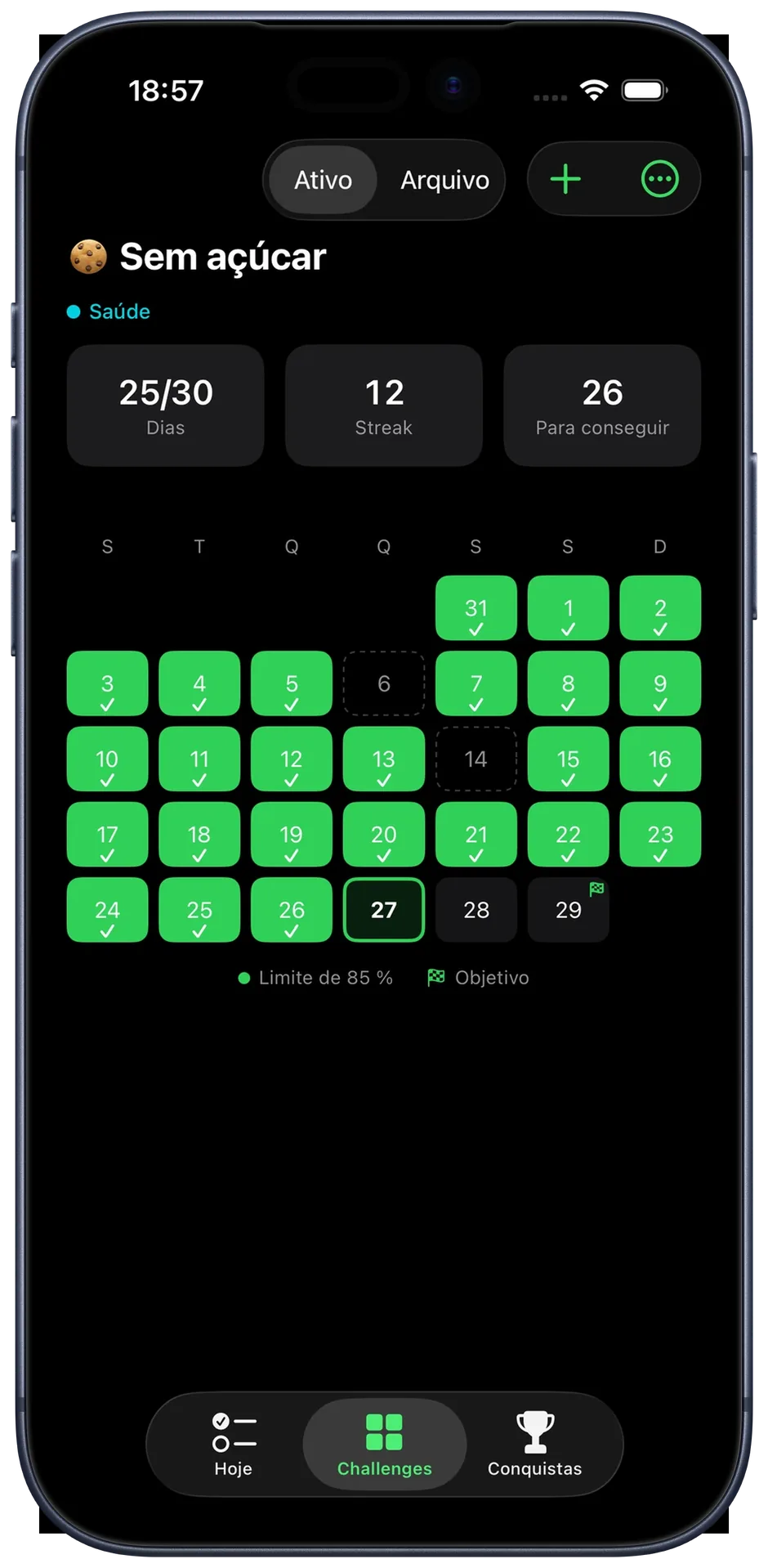
iPhone e Apple Watch: os teus hábitos sincronizados
Cria e edita os desafios no iPhone. No Apple Watch, assinala o que cumpriste hoje. Os registos são sincronizados entre o relógio e o iPhone emparelhado, sem teres de introduzir tudo duas vezes.
O calendário, as estatísticas e os desafios concluídos ficam no iPhone. No relógio, o foco está nos objetivos em curso e nos registos diários.
Conhece a app para iPhone →Qual será o teu objetivo para o próximo mês? Descarrega o 12 Challenges no iPhone e assinala os teus hábitos diretamente no Apple Watch.
Funções no iPhone e no Apple Watch
| Função | iPhone | Apple Watch |
|---|---|---|
| Criar e editar desafios | Sim | No iPhone |
| Assinalar os dias concluídos | Sim | Sim, no relógio |
| Progresso de um desafio | Calendário e dias concluídos | Dias concluídos, por exemplo 11/30 |
| Objetivos de hoje | Visão geral dos desafios | Ecrã individual ou lista |
| Sequência atual | No ecrã do desafio | Como complicação no mostrador |
| Complicações do mostrador | Só no Apple Watch | Progresso ou sequência |
| Sincronizar registos | Com o Watch emparelhado | Com o iPhone emparelhado |
Configura a app Apple Watch e as complicações
Começa no iPhone
Descarrega o 12 Challenges no iPhone e cria o teu primeiro desafio mensal. Escolhe um modelo ou define o teu próprio objetivo.
Abre a app no relógio
Se a app não foi instalada automaticamente, abre a app Watch no iPhone. Em «O meu relógio», encontra o 12 Challenges nas apps disponíveis e toca em «Instalar». Depois abre o 12 Challenges nos dois dispositivos ligados para transferires os objetivos.
Adiciona uma complicação ao mostrador
Mantém o mostrador premido e toca em «Editar». Desliza até às complicações, escolhe uma posição compatível e procura o 12 Challenges com a Digital Crown. Seleciona a vista de progresso ou «Streak» e prime a Digital Crown para guardar. As posições disponíveis dependem do mostrador.
Perguntas sobre o acompanhamento de hábitos no Apple Watch
Como funciona o acompanhamento de hábitos no Apple Watch?
Escolhe um hábito e assinala o dia no relógio quando cumprires o teu objetivo. No 12 Challenges, crias um desafio mensal no iPhone. O Watch mostra o que falta hoje e quantos dias já concluíste.
Preciso de um iPhone para usar o 12 Challenges no Apple Watch?
Sim. Precisas de um iPhone emparelhado com o 12 Challenges instalado. Nele crias e editas os desafios. No relógio, vês os objetivos em curso e assinalas os dias concluídos.
Posso assinalar um objetivo quando o iPhone não está ao alcance?
Sim, desde que os desafios já tenham sido transferidos para o relógio. Podes assinalá-los, e os registos serão sincronizados quando o iPhone estiver novamente disponível. Para a configuração inicial, os dispositivos têm de estar ligados.
Posso acompanhar vários hábitos ao mesmo tempo no Apple Watch?
Sim. Os desafios em curso aparecem numa lista com o progresso e o estado de hoje. Quando todos os objetivos estão concluídos, a app mostra «Feito por hoje!».
Quais são as complicações disponíveis para o mostrador?
Podes mostrar o progresso ou a tua sequência de dias. Com um desafio, o anel mostra os dias concluídos. Com vários, indica quantos objetivos assinalaste hoje. As duas complicações suportam posições circulares, retangulares e nos cantos de mostradores compatíveis.
Os hábitos são registados automaticamente pela app Saúde da Apple?
Não. És tu que assinalas o objetivo quando o cumpres. Assim podes registar hábitos que o relógio não mede, como ler, escrever um diário ou passar menos tempo nas redes sociais.
Qual é a diferença em relação aos anéis de Atividade do Apple Watch?
Os anéis de Atividade mostram o teu movimento diário. No 12 Challenges, escolhes os teus hábitos, como ler, meditar ou evitar açúcar, e confirmas quando os realizas. A app não importa automaticamente dados de saúde ou de treinos.