 12 CHALLENGES
Seguimiento de hábitos
en el Apple Watch.
12 Challenges te ayuda a seguir tus hábitos en el iPhone y el Apple Watch. Elige un objetivo para el mes en el iPhone y marca cada día en el reloj cuando lo hayas cumplido. Leer, moverte o meditar: el móvil puede quedarse en el bolsillo.

Planifica en el iPhone y marca tus avances en el Apple Watch.
Funciones de la app para Apple Watch
La app del reloj muestra tus retos activos y los días que has completado. Ves enseguida qué te queda por hacer hoy. Estas pantallas muestran cómo marcar tus objetivos.
Así se marcan los objetivos en el reloj
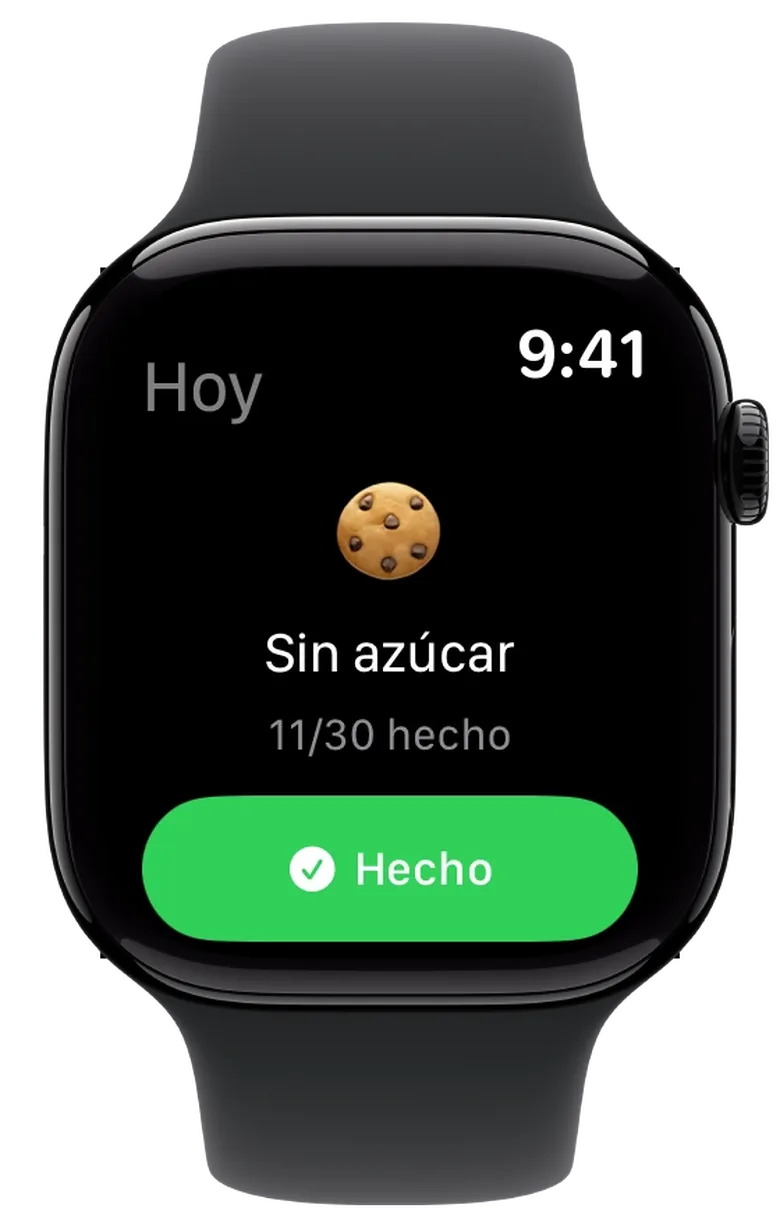
Tu objetivo de cada día
Si tienes un solo reto, verás una pantalla dedicada con un botón grande. Basta con tocarlo para marcar el día. También puedes ver cuántos días llevas completados.
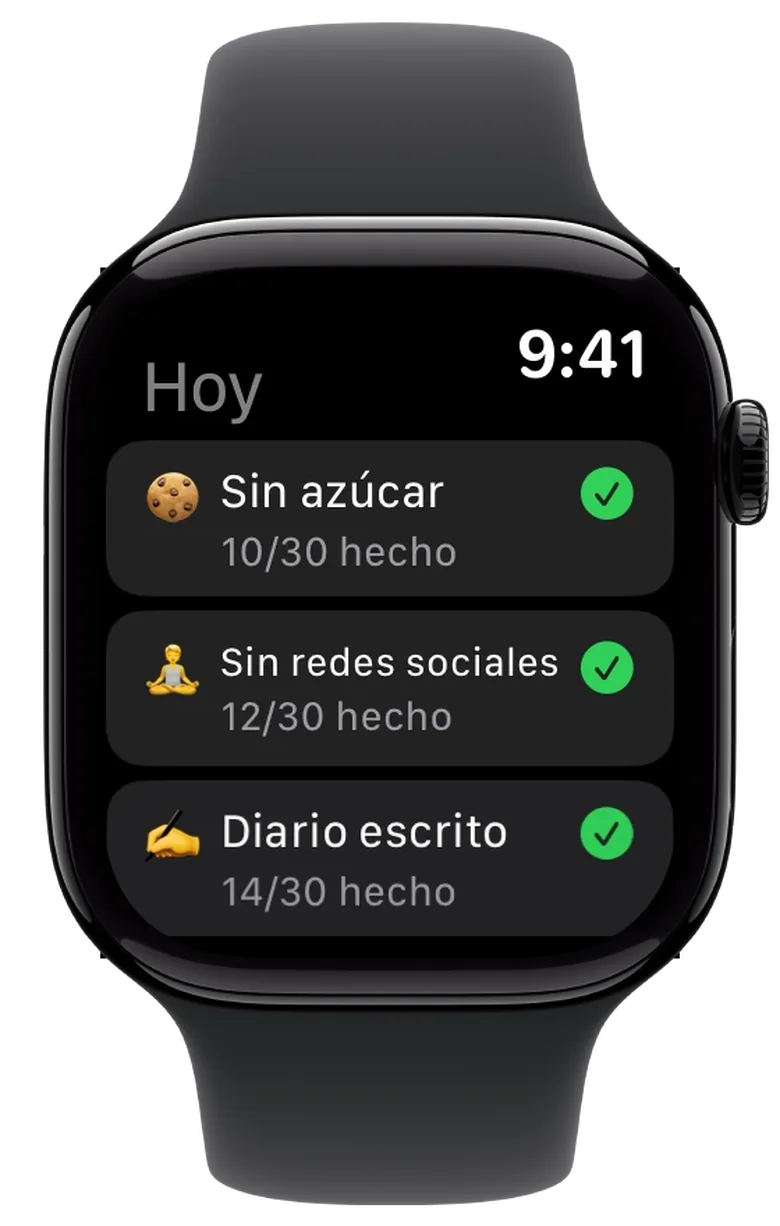
Varios objetivos a la vista
Si sigues varios retos, aparecen en una lista. Cada objetivo muestra su progreso y si ya lo has marcado hoy.
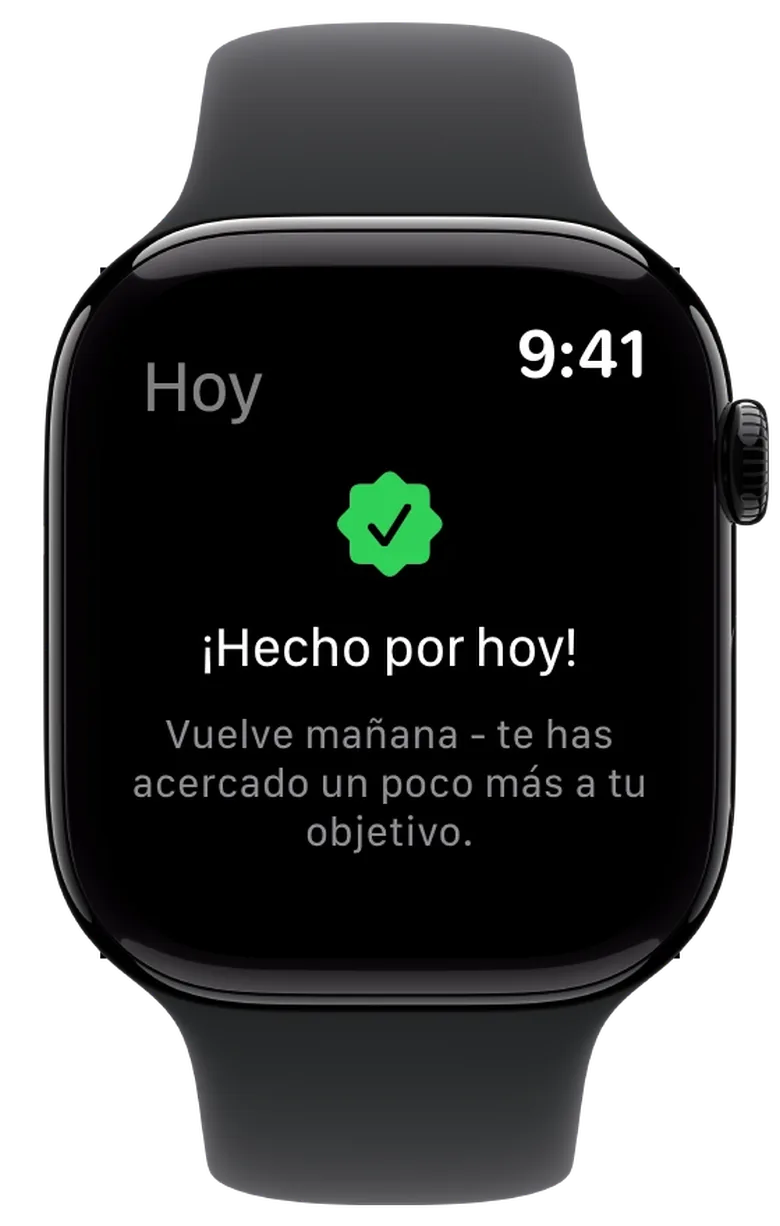
Hecho por hoy
Esta confirmación aparece cuando has marcado todos los objetivos del día. Si te has equivocado, puedes desmarcarlos desde el reloj.
Marca tus hábitos en el Apple Watch
El Apple Watch te permite marcar una actividad justo después de hacerla. No necesitas acordarte de registrarla más tarde en el móvil. Resulta especialmente útil para hábitos que el reloj no puede medir automáticamente.
Después de un paseo
Ya has vuelto del paseo. Marca tu objetivo en el reloj antes de ponerte con otra cosa.
Después de leer
Has terminado tu lectura del día. Un toque en el reloj basta para registrarla; el móvil puede quedarse donde está.
Después de una pausa
Has meditado o te has tomado un descanso consciente. Marca tu objetivo sin volver enseguida al móvil.
Complicaciones para el Apple Watch
Las complicaciones son pequeñas vistas en la esfera del Apple Watch. Con 12 Challenges puedes ver tu progreso o tu racha sin abrir la app. Estos ejemplos muestran un reto, varios objetivos diarios y una serie de días completados.
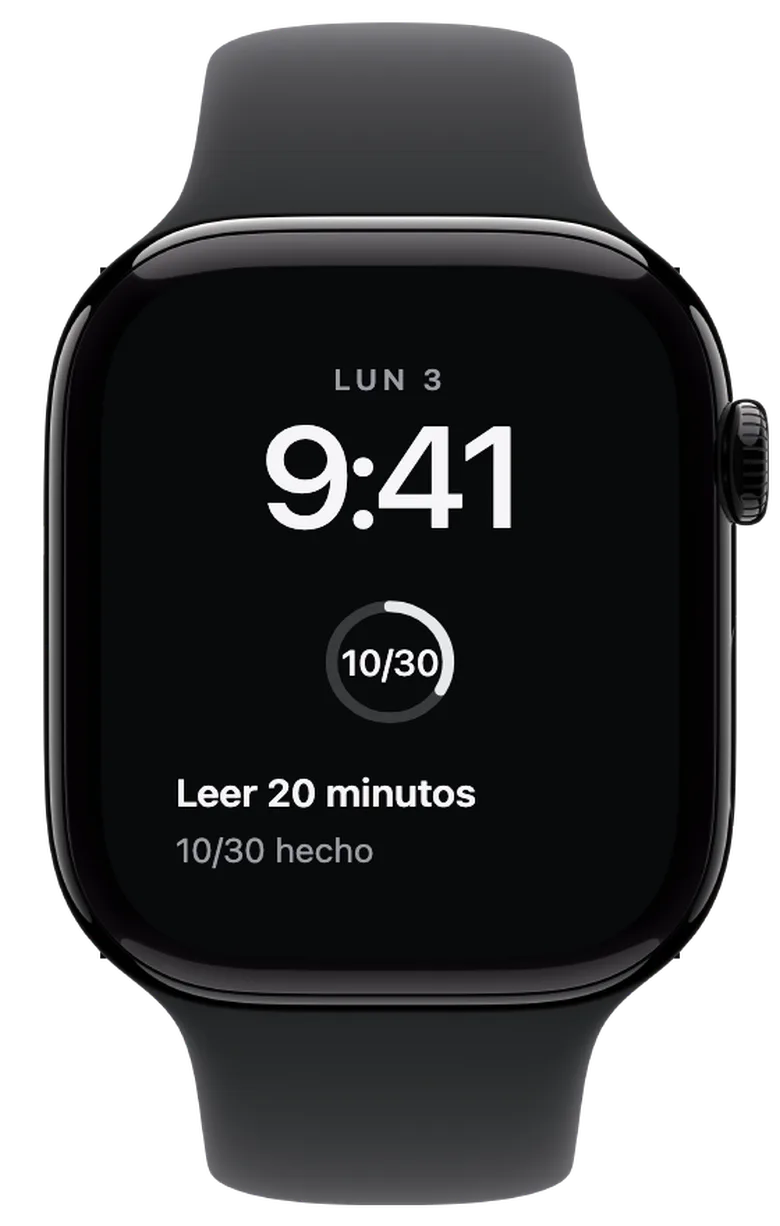
Un objetivo aún sin marcar
Llevas diez de 30 días completados. El anillo muestra el progreso del reto. El objetivo de hoy todavía está pendiente.
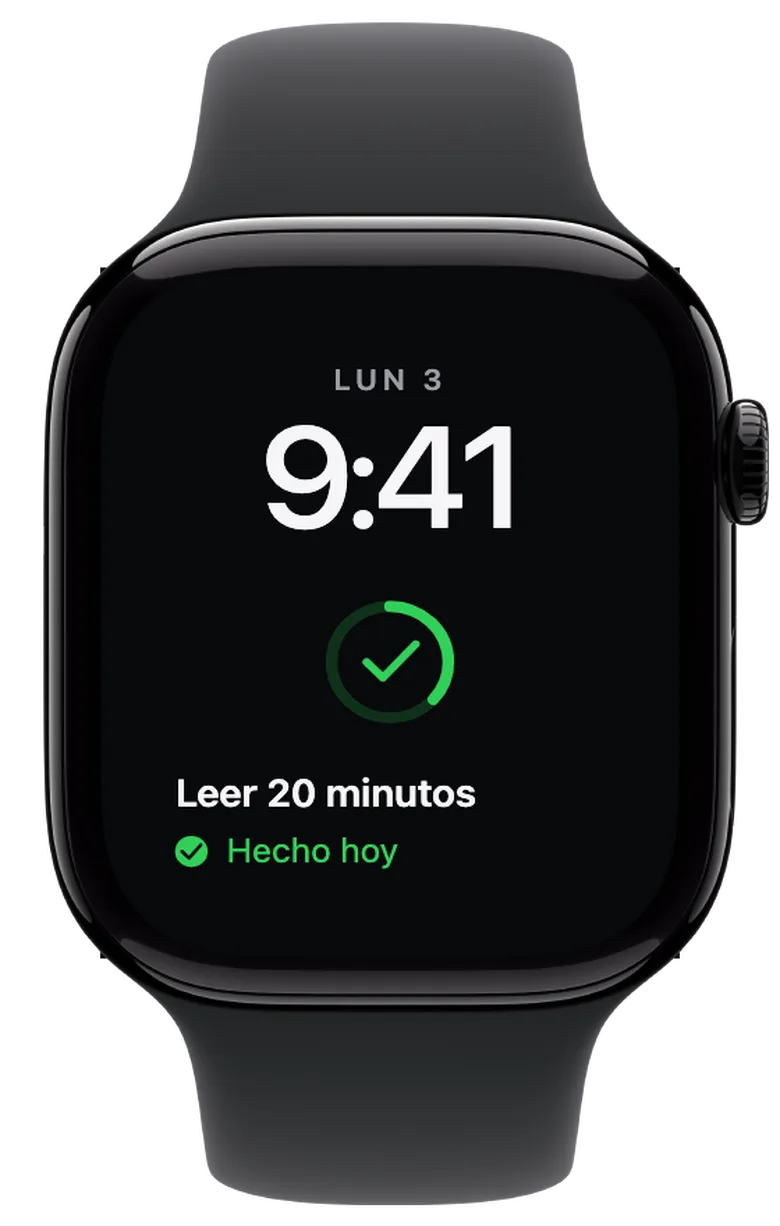
Tu objetivo de hoy, marcado
Al marcar el día, el anillo se vuelve verde y aparece una marca de verificación. El relleno sigue mostrando el progreso total: ahora once de 30 días.
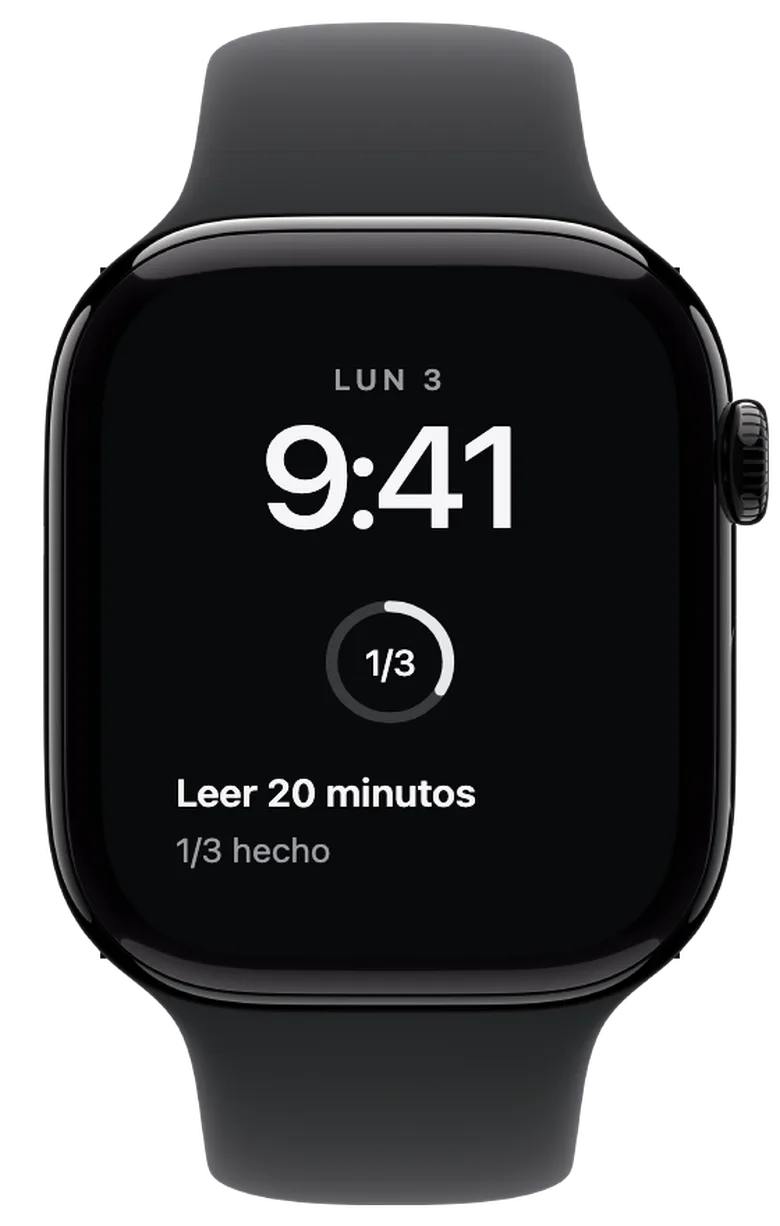
Uno hecho, dos pendientes
Si tienes varios retos, el anillo muestra el progreso de hoy. En este ejemplo has marcado uno de tres objetivos.
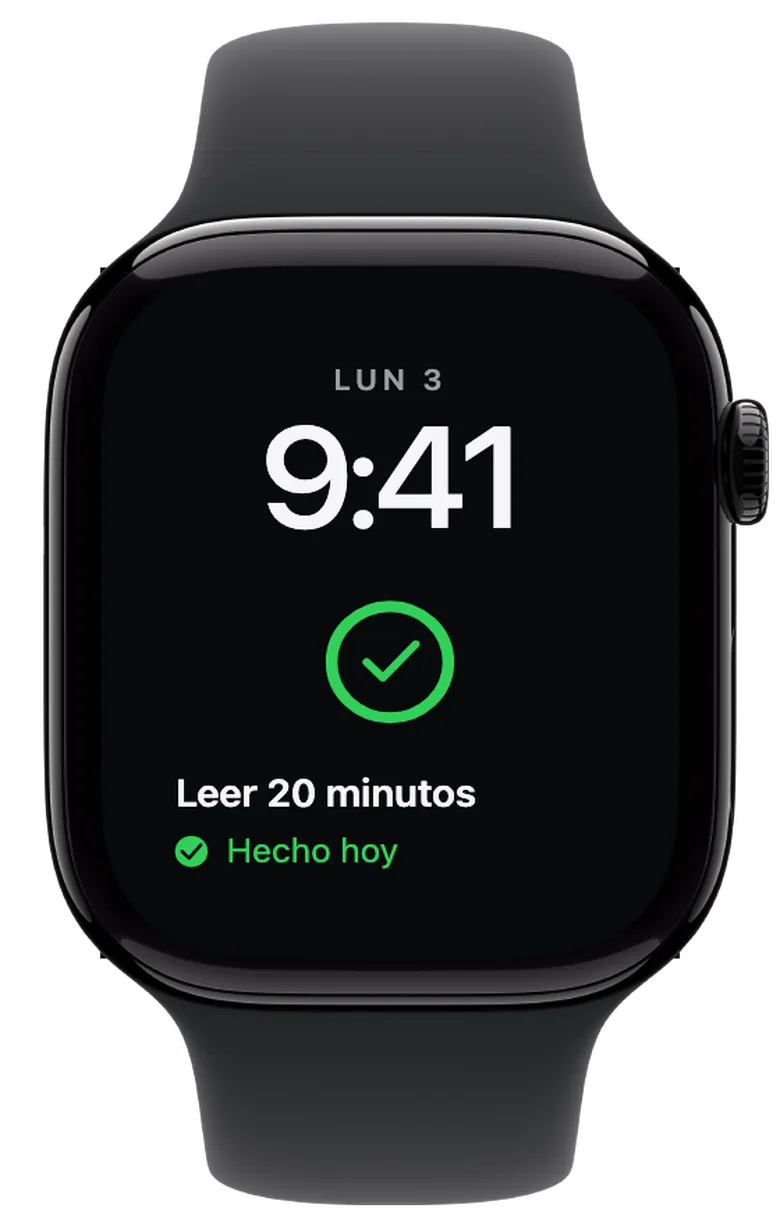
Hecho por hoy
Cuando marcas los tres objetivos, el anillo se vuelve completamente verde. La marca de verificación y «Hecho hoy» indican que has terminado por hoy.
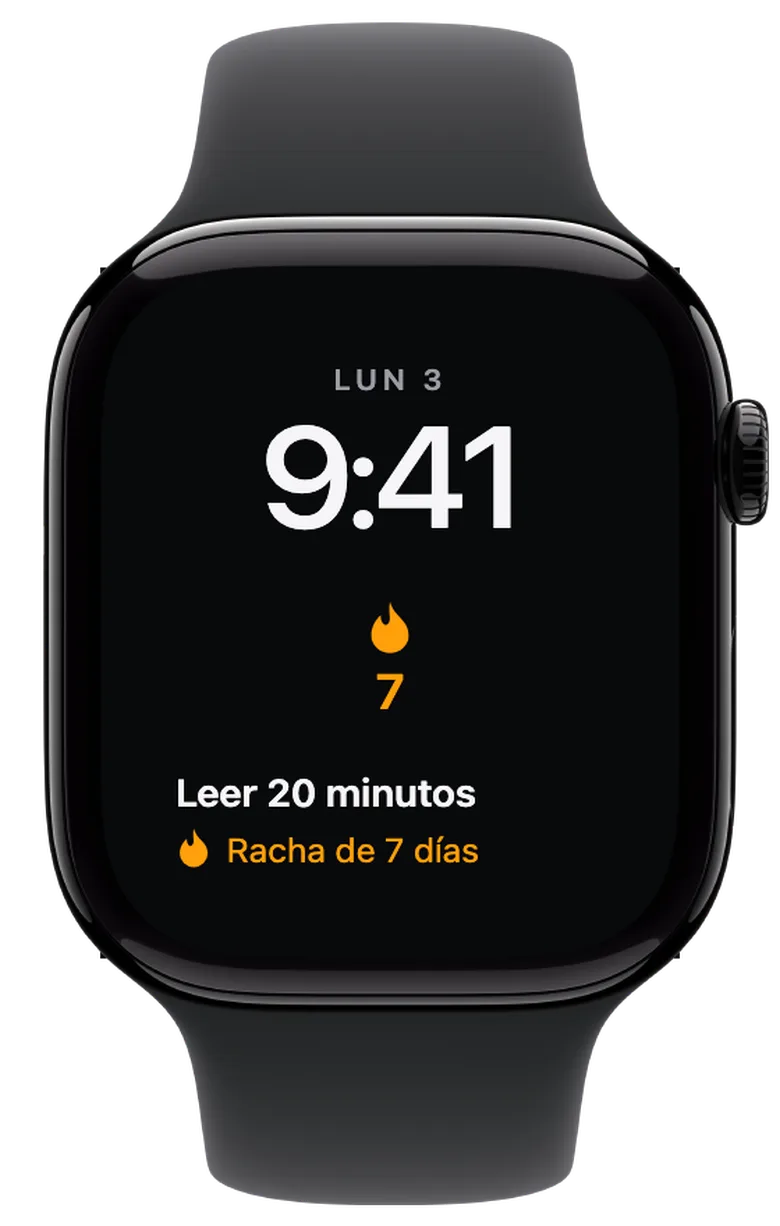
Tu racha siempre a la vista
La llama con el número 7 representa siete días completados seguidos. La vista rectangular también muestra a qué reto pertenece la racha.
Estas esferas son recreaciones con datos de ejemplo. Cada reloj muestra una complicación circular y otra rectangular. También se admiten complicaciones en las esquinas. Los espacios y colores disponibles dependen de la esfera.
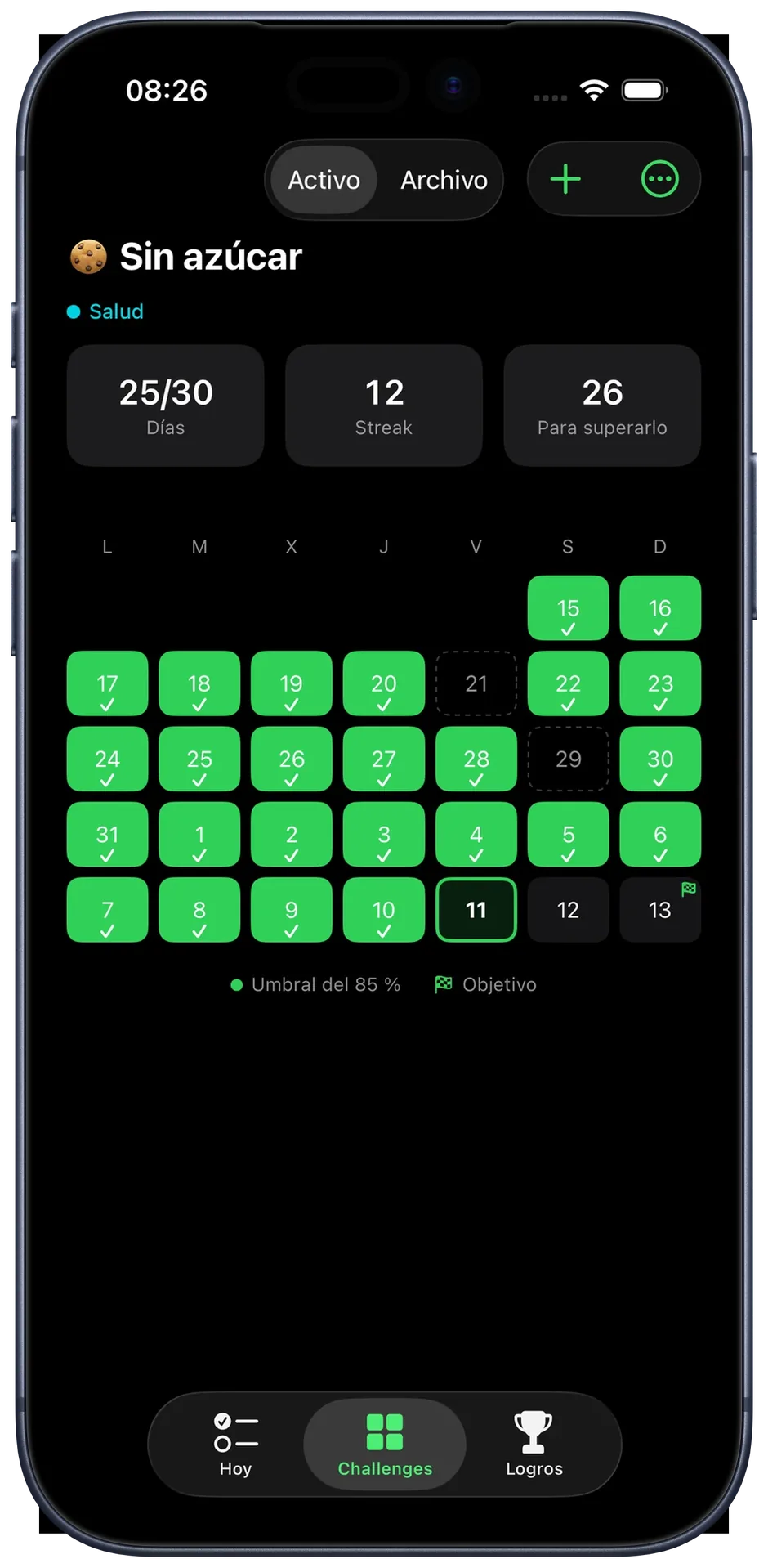
iPhone y Apple Watch: tus hábitos sincronizados
Crea y edita los retos en el iPhone. En el Apple Watch, marca lo que has cumplido hoy. Los registros se sincronizan entre el reloj y el iPhone enlazado; no tienes que introducirlos dos veces.
El calendario, las estadísticas y los retos terminados están en el iPhone. El reloj se centra en los objetivos activos y en marcar cada día.
Descubre la app para iPhone →¿Qué te propones para el próximo mes? Descarga 12 Challenges en tu iPhone y marca tus hábitos directamente en el Apple Watch.
Funciones en iPhone y Apple Watch
| Función | iPhone | Apple Watch |
|---|---|---|
| Crear y editar retos | Sí | En el iPhone |
| Marcar los días completados | Sí | Sí, en el reloj |
| Progreso de un reto | Calendario y días completados | Días completados, p. ej. 11/30 |
| Objetivos de hoy | Vista general de los retos | Vista individual o lista |
| Racha actual | En la vista del reto | Como complicación en la esfera |
| Complicaciones de la esfera | Solo en el Apple Watch | Progreso o racha |
| Sincronizar registros | Con el Watch enlazado | Con el iPhone enlazado |
Configura la app del Apple Watch y sus complicaciones
Empieza en el iPhone
Descarga 12 Challenges en tu iPhone y crea tu primer reto mensual. Puedes elegir una plantilla o definir tu propio objetivo.
Abre la app en el reloj
Si la app no se ha instalado automáticamente, abre la app Watch en el iPhone. En «Mi reloj», busca 12 Challenges en «Apps disponibles» y toca «Instalar». Después abre 12 Challenges en ambos dispositivos mientras estén conectados para transferir tus objetivos.
Añade una complicación a la esfera
Mantén pulsada la esfera y toca «Editar». Desliza hasta las complicaciones, elige un espacio compatible y busca 12 Challenges con la Digital Crown. Selecciona la vista de progreso o «Streak» y pulsa la Digital Crown para guardar. Los espacios disponibles dependen de la esfera.
Preguntas sobre el seguimiento de hábitos en Apple Watch
¿Cómo funciona una app de hábitos en el Apple Watch?
Elige un hábito y márcalo en el reloj cuando hayas cumplido el objetivo del día. En 12 Challenges creas un reto mensual en el iPhone. El Watch muestra lo que falta hoy y cuántos días has completado.
¿Necesito un iPhone para usar 12 Challenges en el Apple Watch?
Sí. Necesitas un iPhone enlazado con 12 Challenges instalado. Allí creas y editas los retos. En el reloj puedes ver los objetivos activos y marcar los días completados.
¿Puedo marcar un objetivo si mi iPhone no está al alcance?
Sí, si los retos se han transferido antes al reloj. Puedes marcarlos y los registros se sincronizarán cuando el iPhone vuelva a estar disponible. Para la configuración inicial, los dispositivos deben estar conectados.
¿Puedo seguir varios hábitos a la vez en el Apple Watch?
Sí. Los retos activos aparecen en una lista con su progreso y el estado de hoy. Cuando todos los objetivos están completados, la app muestra «¡Hecho por hoy!».
¿Qué complicaciones están disponibles para la esfera?
Puedes mostrar el progreso o tu racha. Con un reto, el anillo muestra sus días completados. Con varios, indica cuántos objetivos has marcado hoy. Ambas complicaciones admiten espacios circulares, rectangulares y en las esquinas de las esferas compatibles.
¿Se registran los hábitos automáticamente a través de Salud de Apple?
No. Tú marcas el objetivo cuando lo cumples. Así puedes registrar hábitos que el reloj no mide, como leer, escribir un diario o dedicar menos tiempo a las redes sociales.
¿En qué se diferencia de los anillos de actividad del Apple Watch?
Los anillos de actividad muestran tu movimiento diario. En 12 Challenges eliges tus propios hábitos, como leer, meditar o evitar el azúcar, y confirmas que los has cumplido. La app no importa automáticamente datos de salud ni de entrenamientos.