 12 CHALLENGES
Gewohnheitstracker
für die Apple Watch.
12 Challenges ist ein Gewohnheitstracker für iPhone und Apple Watch. Lege auf dem iPhone fest, was du dir für den Monat vornimmst. Wenn du dein Tagesziel erreicht hast, hakst du es direkt auf der Uhr ab. Ob Lesen, Bewegung oder Meditation: Dein Handy kann dabei in der Tasche bleiben.

Auf dem iPhone planen, auf der Apple Watch abhaken.
Apple-Watch-App: Funktionen im Überblick
Die Watch-App zeigt dir deine laufenden Challenges und die Tage, an denen du dein Ziel erreicht hast. Du siehst sofort, was heute noch offen ist. Die folgenden Ansichten zeigen dir, wie das Abhaken auf der Uhr funktioniert.
So sieht das Abhaken auf der Watch aus
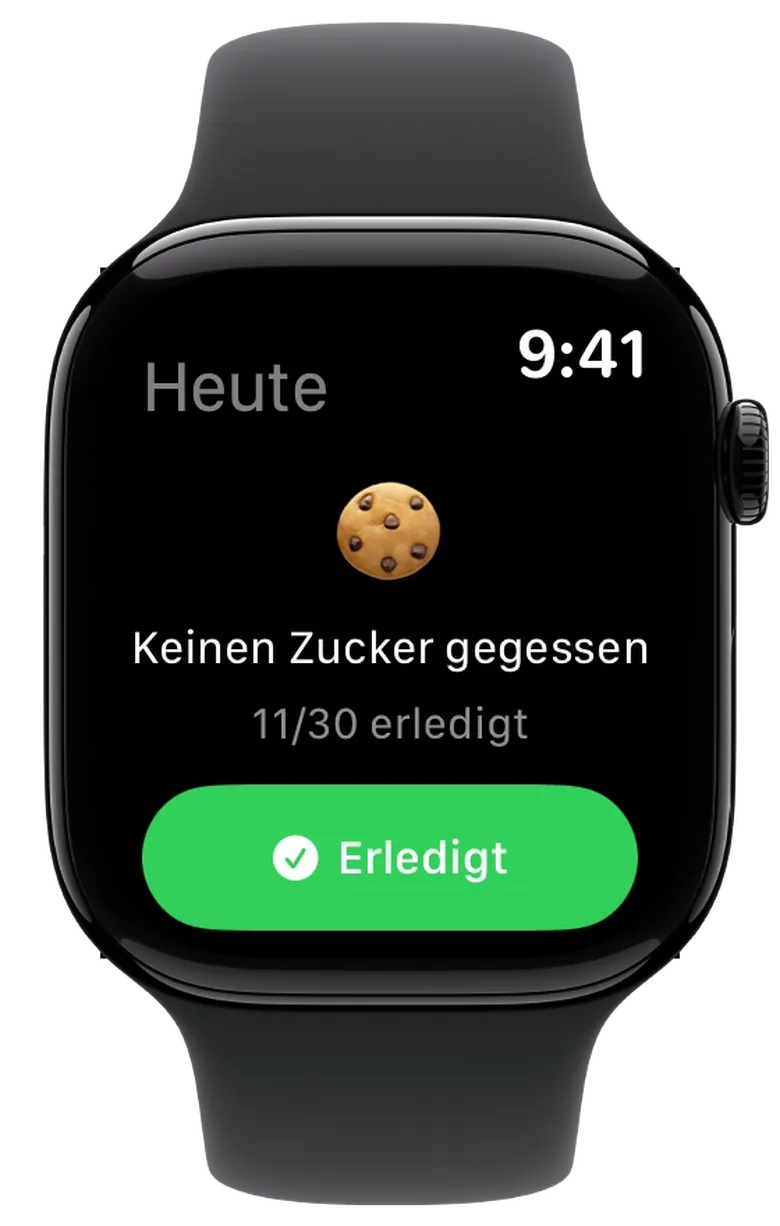
Dein tägliches Häkchen
Wenn du eine Challenge verfolgst, erscheint sie mit einer großen Schaltfläche zum Abhaken. Einmal tippen genügt. Dabei siehst du, an wie vielen Tagen du dein Ziel schon erreicht hast.
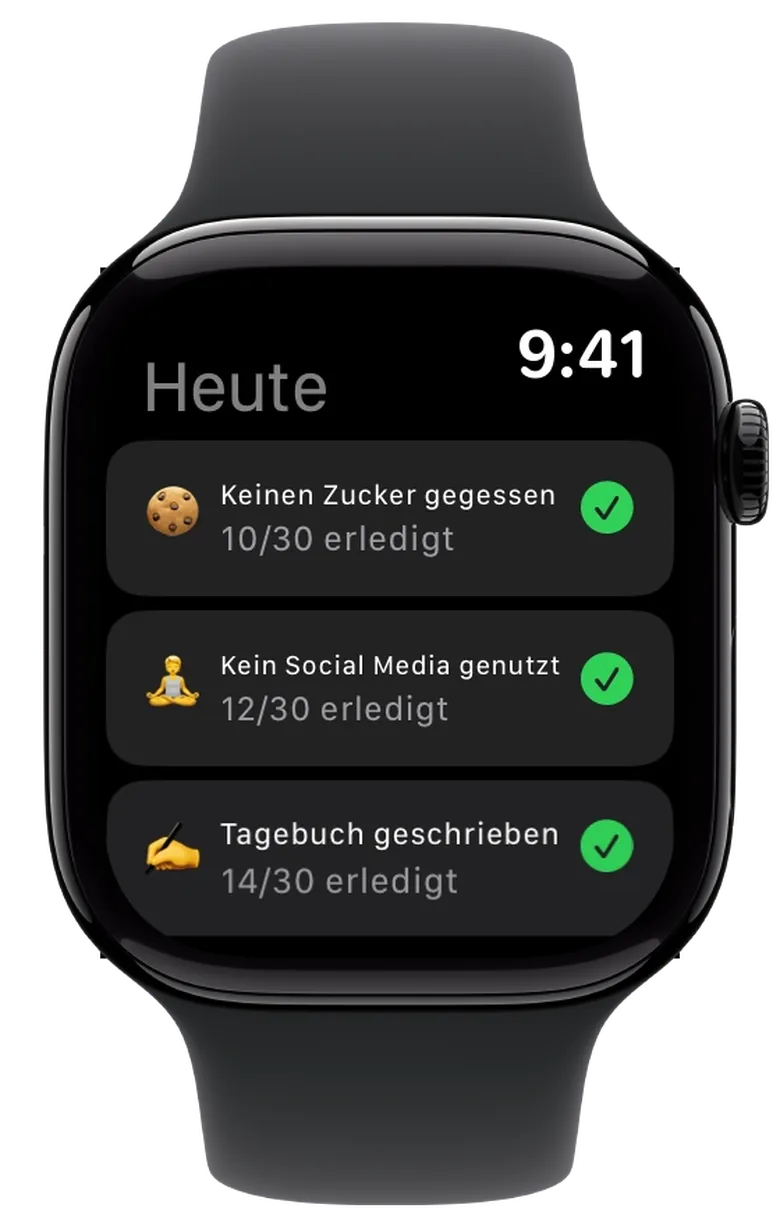
Mehrere Ziele im Blick
Wenn du mehrere Challenges gleichzeitig verfolgst, stehen sie übersichtlich untereinander. Neben jedem Ziel siehst du deinen Fortschritt und ob du es heute schon abgehakt hast.
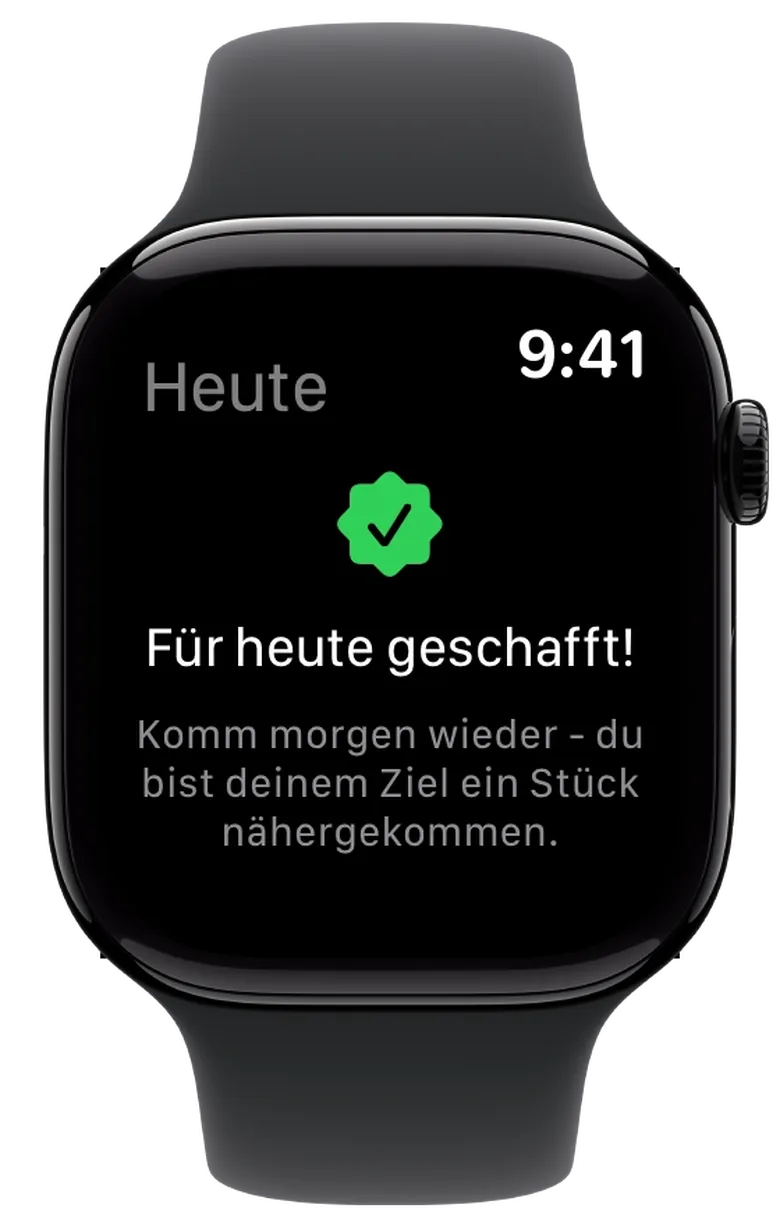
Für heute geschafft
Sobald alle Ziele für heute abgehakt sind, erscheint diese Bestätigung. Falls du dich vertippt hast, kannst du das Häkchen auf der Uhr wieder entfernen.
Gewohnheiten auf der Apple Watch abhaken
Mit einem Gewohnheitstracker auf der Apple Watch kannst du deine Gewohnheiten gleich dann abhaken, wenn du sie erledigt hast. Du musst nicht daran denken, den Eintrag später auf dem Handy nachzuholen. Das ist besonders praktisch bei Dingen, die deine Uhr nicht automatisch erfassen kann.
Nach dem Spaziergang
Du bist von deinem Spaziergang zurück. Hake dein Ziel direkt auf der Uhr ab, bevor du dich der nächsten Sache widmest.
Nach dem Lesen
Du hast dein Tagespensum gelesen. Ein kurzes Tippen auf der Uhr hält fest, dass du heute drangeblieben bist. Das Handy kann liegen bleiben.
Nach deiner Auszeit
Du hast meditiert oder dir eine bewusste Pause genommen. Hake dein Ziel auf der Uhr ab, ohne gleich wieder zum Handy zu greifen.
Komplikationen für die Apple Watch
Komplikationen sind kleine Anzeigen auf dem Zifferblatt deiner Apple Watch. Mit 12 Challenges kannst du dort deinen Fortschritt oder deine aktuelle Serie sehen, ohne die App zu öffnen. Die Beispiele zeigen eine einzelne Challenge, mehrere Tagesziele und deine Serie erledigter Tage.
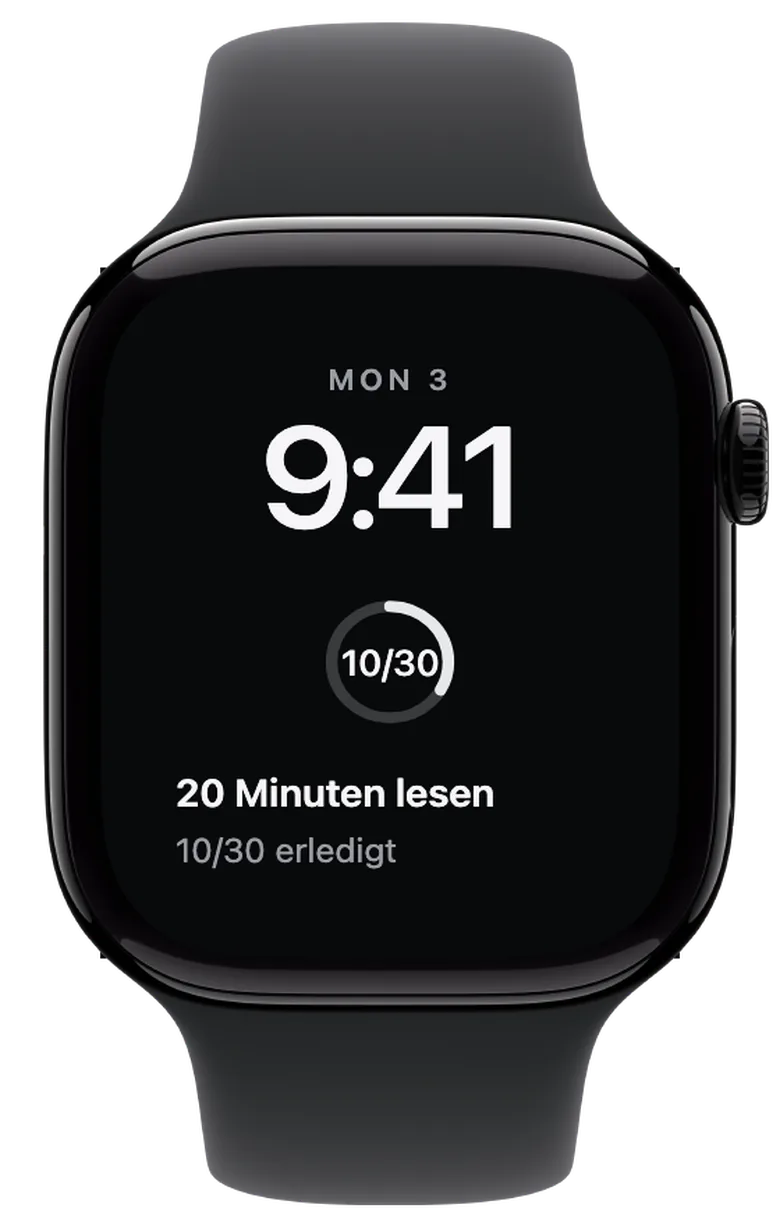
Ein Ziel, heute noch offen
Du hast bereits zehn von 30 Tagen geschafft. Der Ring zeigt den Fortschritt deiner Challenge. Heute ist dein Ziel noch nicht abgehakt.
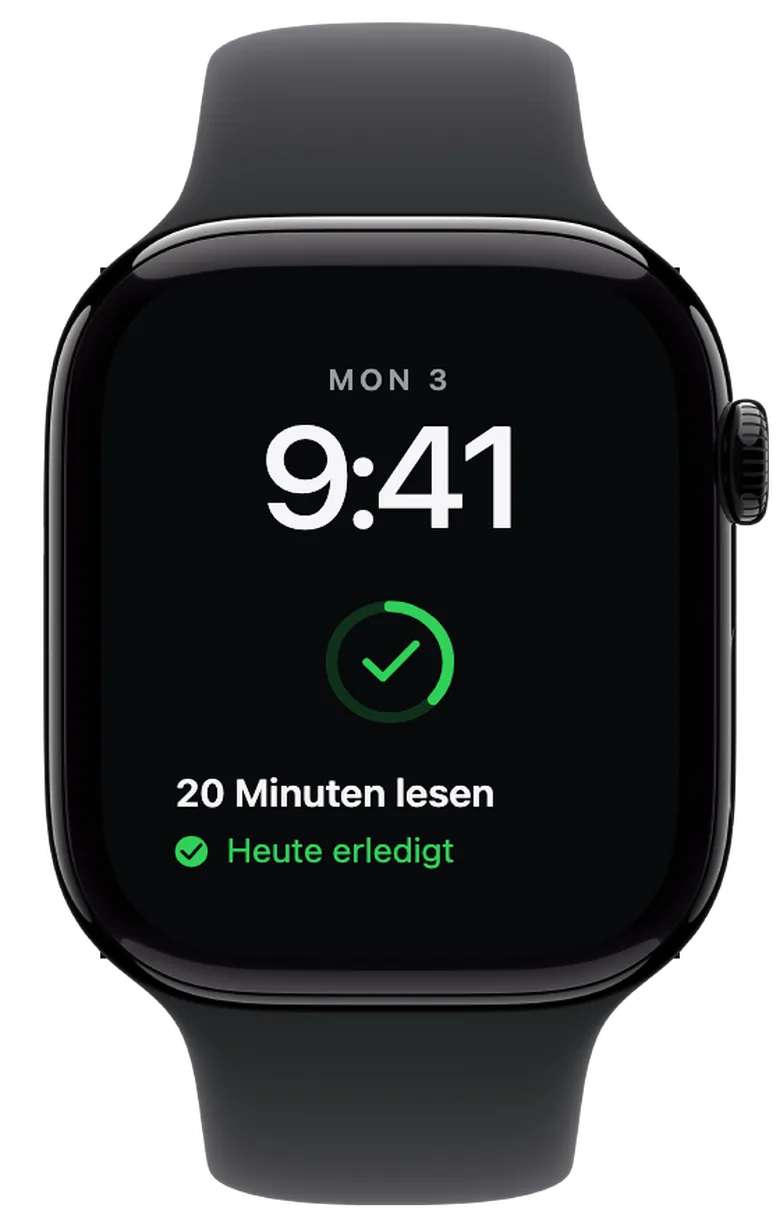
Dein Häkchen für heute
Nach dem Abhaken wird der Ring grün und zeigt einen Haken. Seine Füllung zeigt weiterhin deinen Gesamtfortschritt: jetzt elf von 30 Tagen.
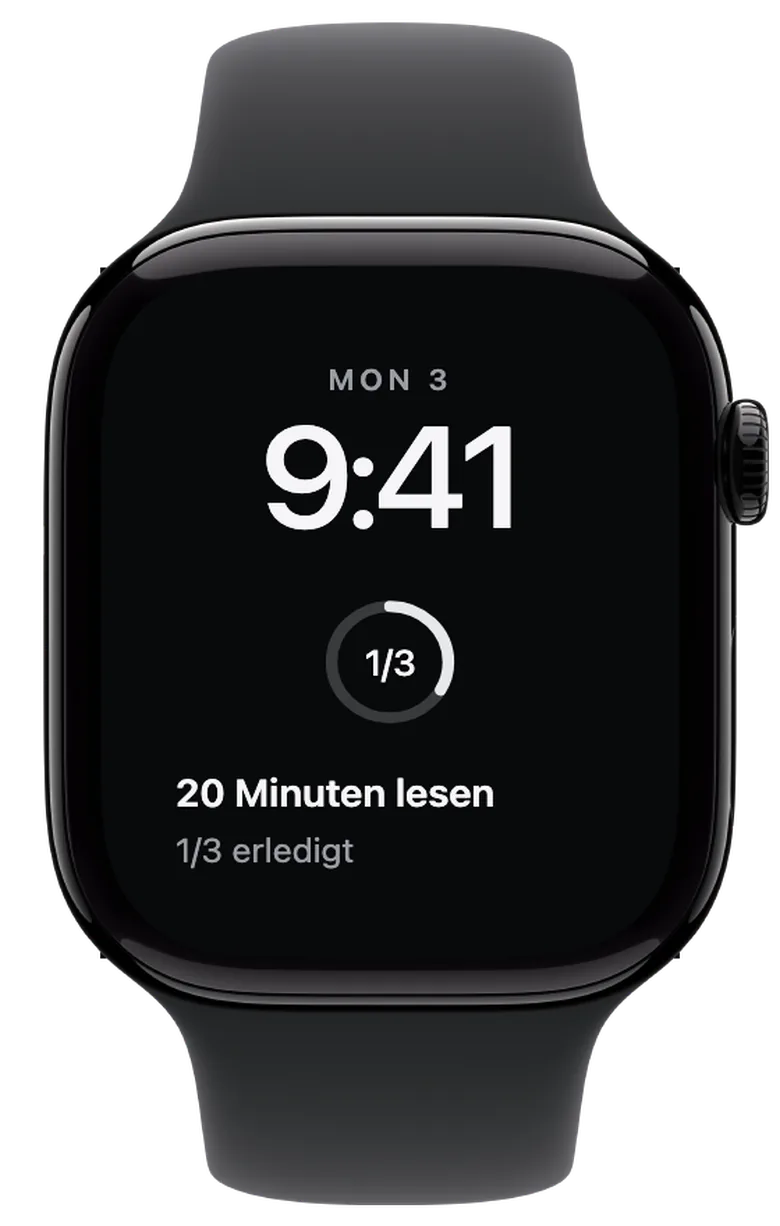
Ein Ziel erledigt, zwei noch offen
Wenn du mehrere Challenges verfolgst, zeigt der Ring deinen Tagesfortschritt. Hier ist eines von drei Zielen abgehakt.
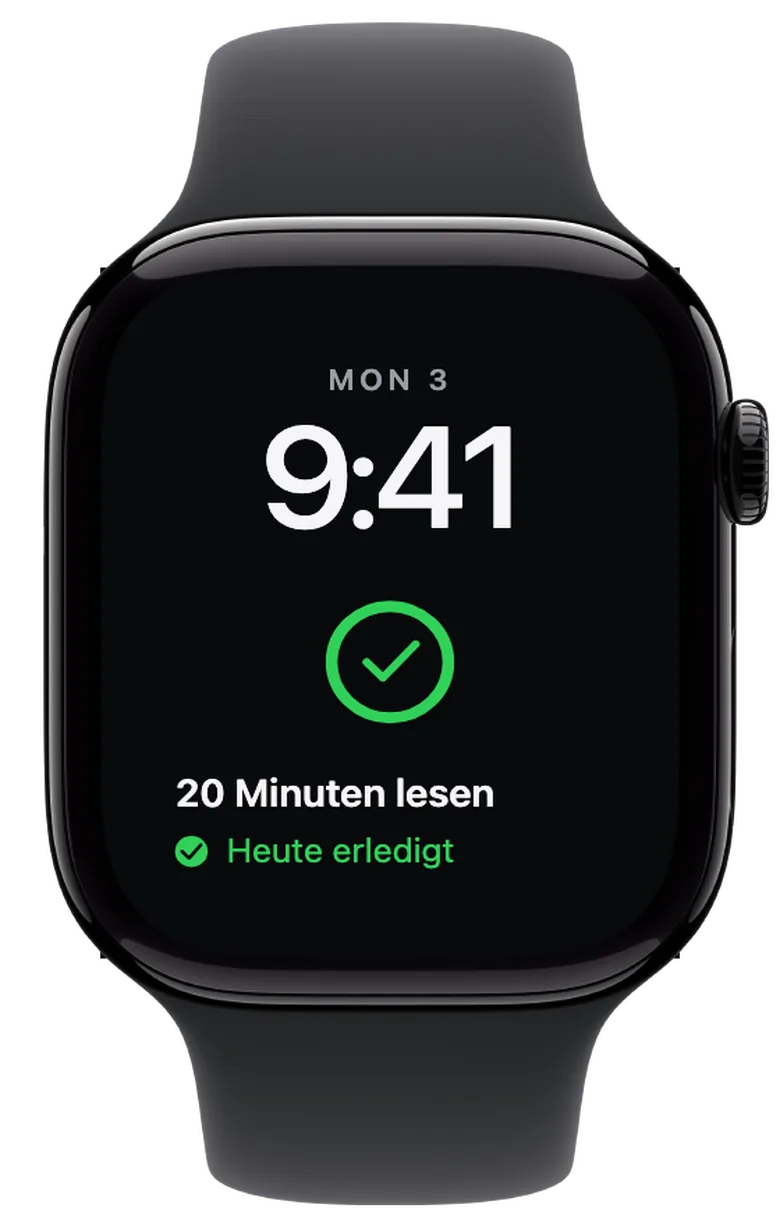
Für heute geschafft
Sind alle drei Ziele abgehakt, ist der Ring vollständig grün. Der Haken und die Anzeige „Heute erledigt“ bestätigen, dass für heute alles geschafft ist.
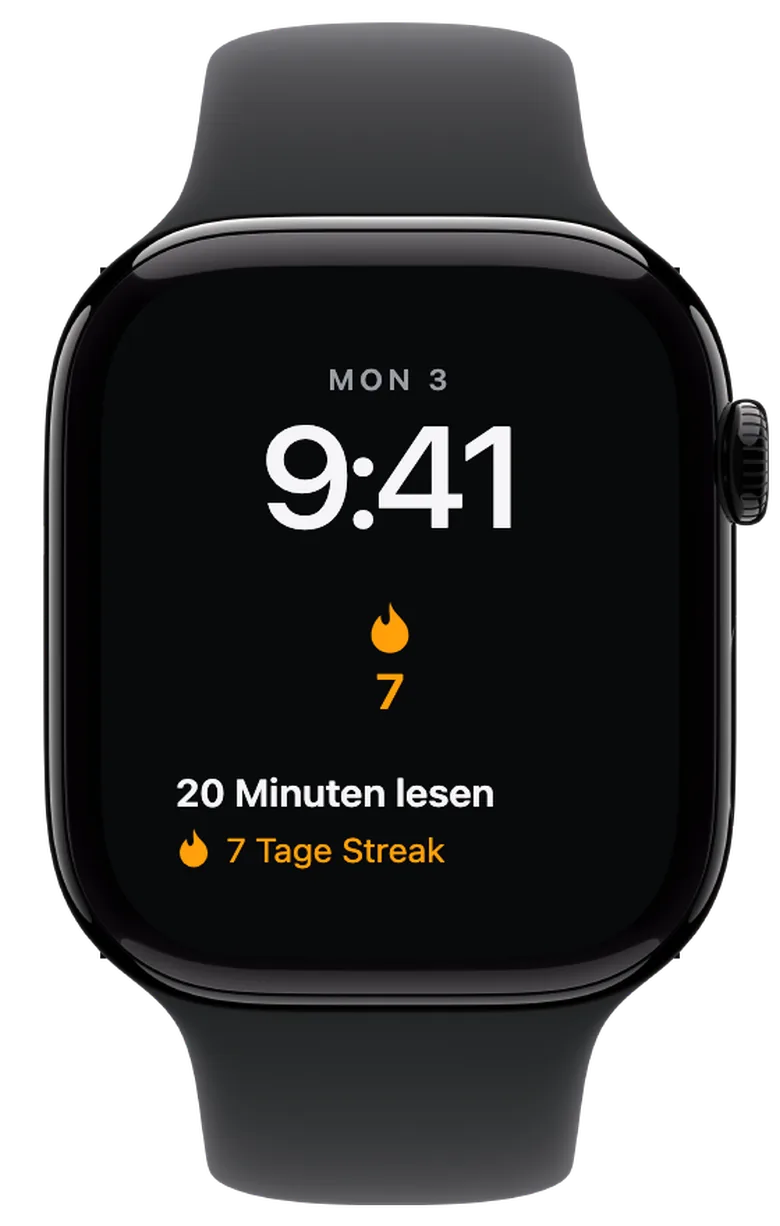
Deine Serie im Blick
Die Flamme mit der Zahl 7 steht für sieben erledigte Tage in Folge. In der rechteckigen Ansicht siehst du auch, zu welcher Challenge die Serie gehört.
Die Zifferblätter sind mit Beispielwerten nachgebaut. Jede Uhr zeigt die runde und die rechteckige Variante. Auch Anzeigen in den Ecken werden unterstützt. Welche Plätze und Farben verfügbar sind, hängt von deinem Zifferblatt ab.
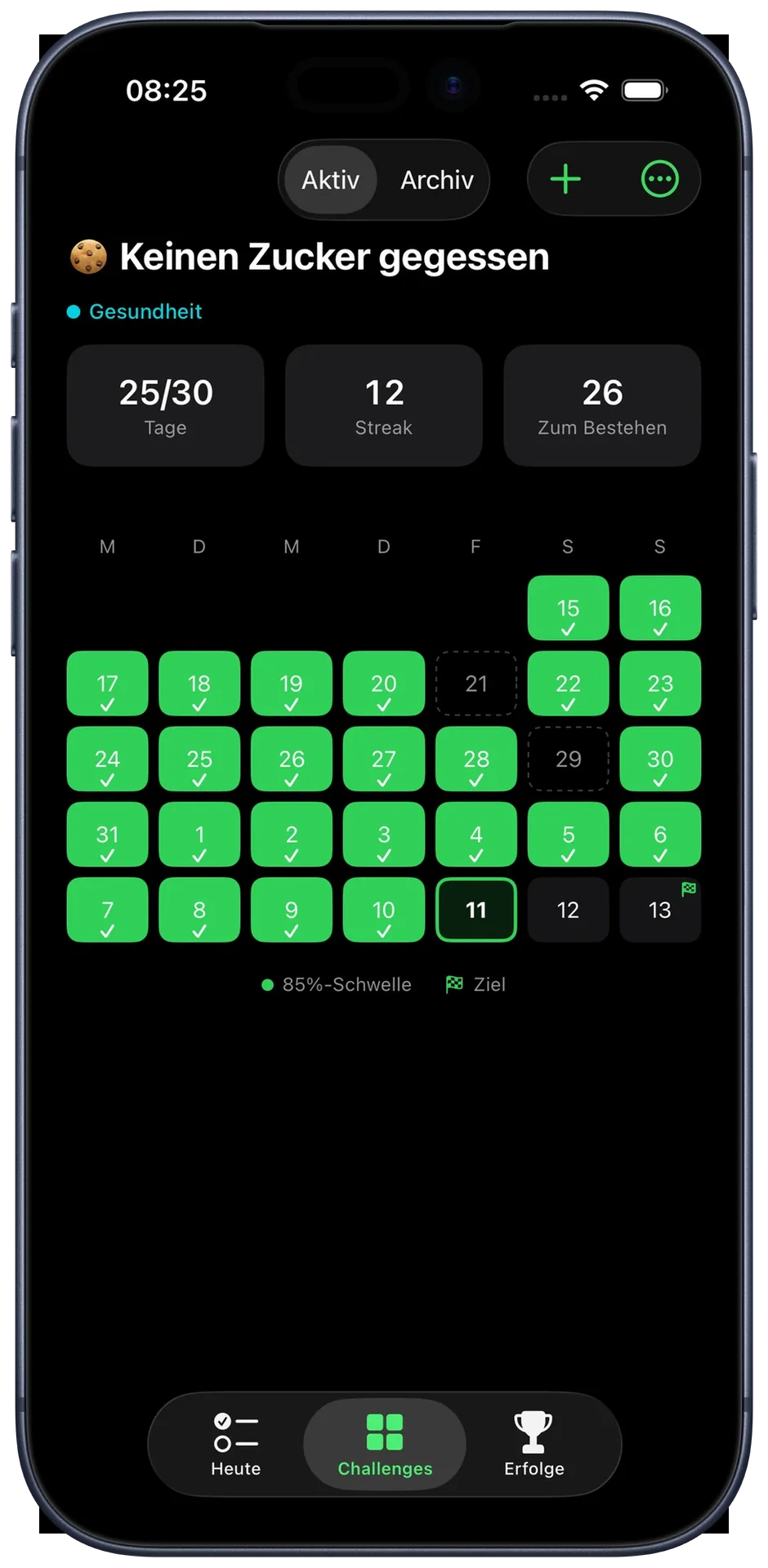
iPhone und Apple Watch: Deine Gewohnheiten synchronisieren
Auf dem iPhone legst du deine Challenges an und bearbeitest sie. Auf der Apple Watch hakst du ab, was du heute geschafft hast. Die Einträge werden zwischen der Uhr und dem gekoppelten iPhone abgeglichen – du musst nichts doppelt eintragen.
Deinen Kalender, die Auswertungen und abgeschlossene Challenges findest du auf dem iPhone. Auf der Uhr stehen deine laufenden Ziele und das tägliche Abhaken im Vordergrund.
Die iPhone-App kennenlernen →Was nimmst du dir für den nächsten Monat vor? Lade 12 Challenges auf dein iPhone und hake deine Gewohnheiten direkt auf der Apple Watch ab.
Funktionen auf iPhone und Apple Watch im Vergleich
| Funktion | iPhone | Apple Watch |
|---|---|---|
| Challenges anlegen und bearbeiten | Ja | Auf dem iPhone |
| Erledigte Tage abhaken | Ja | Ja, direkt auf der Uhr |
| Fortschritt einer Challenge | Kalender und erledigte Tage | Erledigte Tage, z. B. 11/30 |
| Heutige Ziele im Blick | Übersicht deiner Challenges | Einzelansicht oder Liste |
| Aktuelle Serie (Streak) | In der Challenge-Ansicht | Als Komplikation auf dem Zifferblatt |
| Zifferblatt-Komplikationen | Nur auf der Apple Watch | Fortschritt oder Streak |
| Einträge synchronisieren | Mit der gekoppelten Watch | Mit dem gekoppelten iPhone |
Apple-Watch-App und Komplikationen einrichten
Auf dem iPhone starten
Lade 12 Challenges auf dein iPhone und lege deine erste Monats-Challenge an. Du kannst eine Vorlage wählen oder ein eigenes Ziel formulieren.
Die Watch-App öffnen
Falls die Watch-App nicht automatisch installiert wurde: Öffne auf dem iPhone die App „Watch“, gehe zu „Meine Watch“ und suche unter „Verfügbare Apps“ nach 12 Challenges. Tippe auf „Installieren“. Öffne anschließend 12 Challenges auf beiden Geräten, während sie verbunden sind, damit deine Ziele auf der Uhr erscheinen.
Die Anzeige zum Zifferblatt hinzufügen
Halte dein Zifferblatt gedrückt und tippe auf „Bearbeiten“. Wische zu den Komplikationen, wähle einen passenden Platz und suche mit der Digital Crown nach 12 Challenges. Wähle die Fortschrittsanzeige von 12 Challenges oder „Streak“ und drücke die Digital Crown zum Speichern. Die verfügbaren Plätze hängen vom Zifferblatt ab.
Häufige Fragen zum Gewohnheitstracker für die Apple Watch
Wie funktioniert ein Gewohnheitstracker auf der Apple Watch?
Du nimmst dir eine Gewohnheit vor und hakst auf der Uhr ab, wenn du dein Tagesziel erreicht hast. Bei 12 Challenges legst du dafür eine Monats-Challenge auf dem iPhone an. Auf der Apple Watch siehst du, was heute noch offen ist und an wie vielen Tagen du dein Ziel bereits erreicht hast.
Brauche ich ein iPhone für 12 Challenges auf der Apple Watch?
Ja. Du brauchst ein gekoppeltes iPhone mit 12 Challenges. Dort legst du deine Challenges an und bearbeitest sie. Die Watch-App zeigt deine laufenden Ziele an und lässt dich erledigte Tage direkt auf der Uhr abhaken.
Kann ich auch abhaken, wenn mein iPhone gerade nicht erreichbar ist?
Ja, wenn deine Challenges vorher auf die Watch übertragen wurden. Du kannst sie dann auf der Uhr abhaken. Sobald die Verbindung wieder möglich ist, werden die Einträge mit dem iPhone abgeglichen. Für die erste Einrichtung müssen die Geräte miteinander verbunden sein.
Kann ich mehrere Gewohnheiten gleichzeitig auf der Apple Watch verfolgen?
Ja. Die App zeigt deine laufenden Challenges in einer Liste. Zu jedem Ziel siehst du den Fortschritt und ob es heute schon abgehakt ist. Sobald alle Ziele für heute erledigt sind, erscheint „Für heute geschafft!“.
Welche Komplikationen gibt es für das Zifferblatt?
Du kannst deinen Fortschritt oder deine aktuelle Serie, den Streak, anzeigen lassen. Bei einer Challenge zeigt der Fortschrittsring die erledigten Tage dieser Challenge. Bei mehreren Challenges zeigt er, wie viele Ziele du heute abgehakt hast. Beide Komplikationen gibt es für runde und rechteckige Plätze sowie für die Ecken geeigneter Zifferblätter.
Werden Gewohnheiten automatisch über Apple Health erfasst?
Nein. Du hakst selbst ab, wenn du dein Tagesziel erreicht hast. So kannst du auch Gewohnheiten festhalten, die deine Uhr nicht messen kann: zum Beispiel Lesen, Tagebuchschreiben oder weniger Zeit in sozialen Medien.
Was ist der Unterschied zu den Aktivitätsringen der Apple Watch?
Die Aktivitätsringe zeigen deine Bewegung im Alltag. In 12 Challenges bestimmst du selbst, welche Gewohnheiten du verfolgen möchtest – etwa täglich lesen, meditieren oder auf Zucker verzichten. Du bestätigst selbst, ob du dein Ziel erreicht hast. Die App übernimmt keine Gesundheits- oder Trainingsdaten automatisch.