 12 CHALLENGES
Monitoruj nawyki
na Apple Watch.
12 Challenges pomaga śledzić nawyki na iPhonie i Apple Watch. Ustal cel na miesiąc na iPhonie, a po jego wykonaniu danego dnia odhacz go na zegarku. Czytanie, ruch czy medytacja — telefon może zostać w kieszeni.

Planuj na iPhonie, odhaczaj na Apple Watch.
Funkcje aplikacji na Apple Watch
Aplikacja na zegarku pokazuje aktywne wyzwania i liczbę ukończonych dni. Od razu widzisz, co zostało na dziś. Te ekrany pokazują, jak odhaczać cele.
Tak odhaczasz cele na zegarku
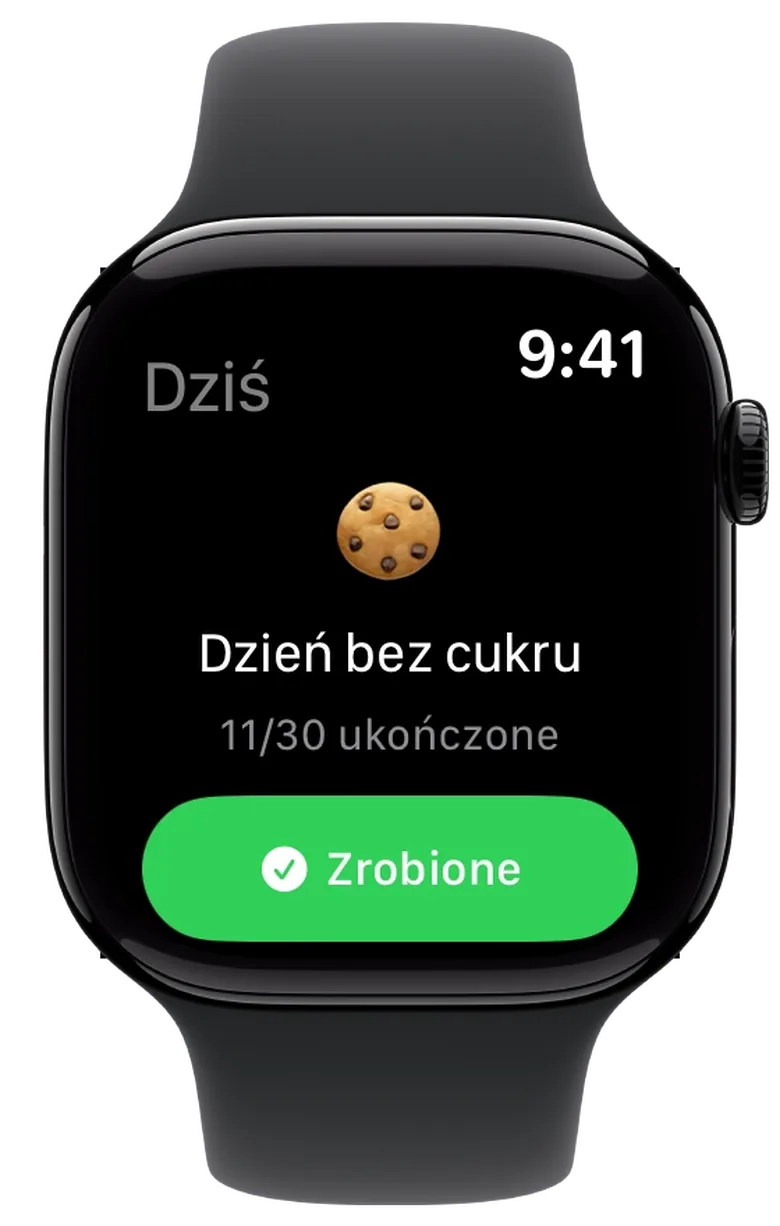
Twoje codzienne odhaczenie
Przy jednym wyzwaniu masz osobny ekran z dużym przyciskiem. Wystarczy jedno stuknięcie, aby odhaczyć dzień. Widzisz też, ile dni już udało się ukończyć.
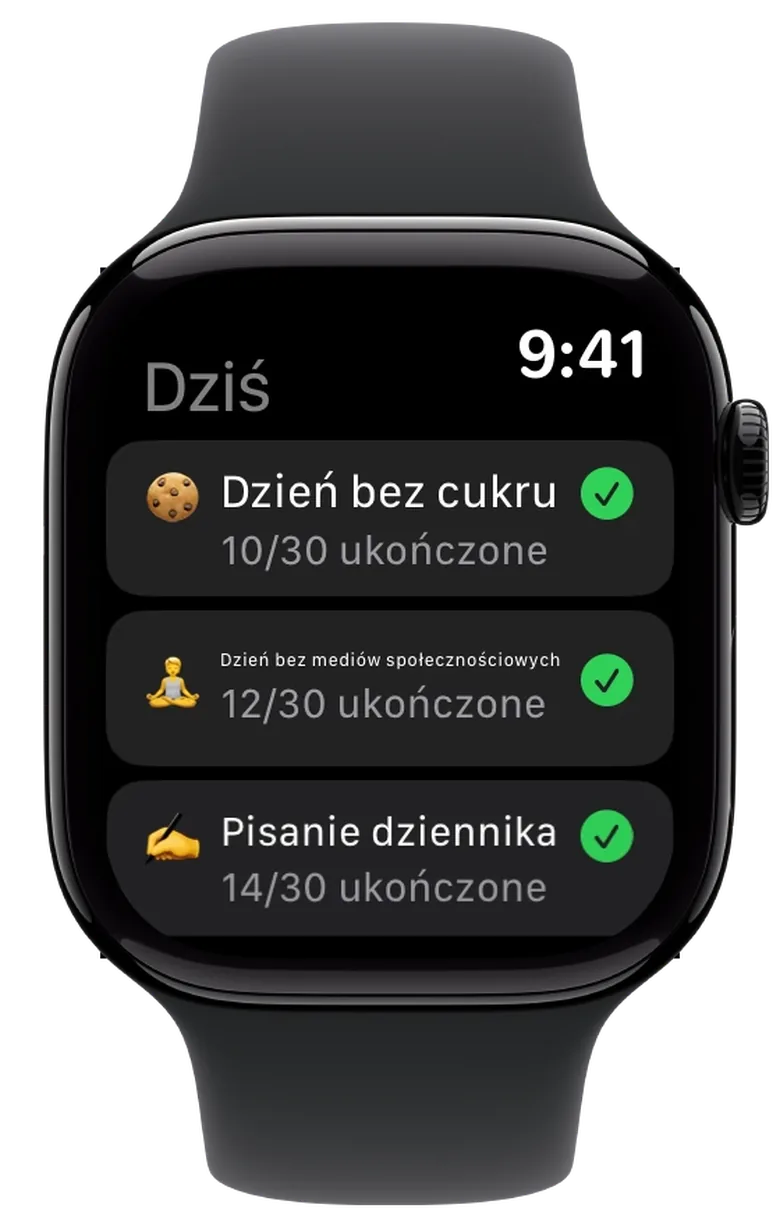
Kilka celów pod ręką
Jeśli realizujesz kilka wyzwań, zobaczysz je na liście. Przy każdym celu widnieje postęp i informacja, czy został już odhaczony dzisiaj.
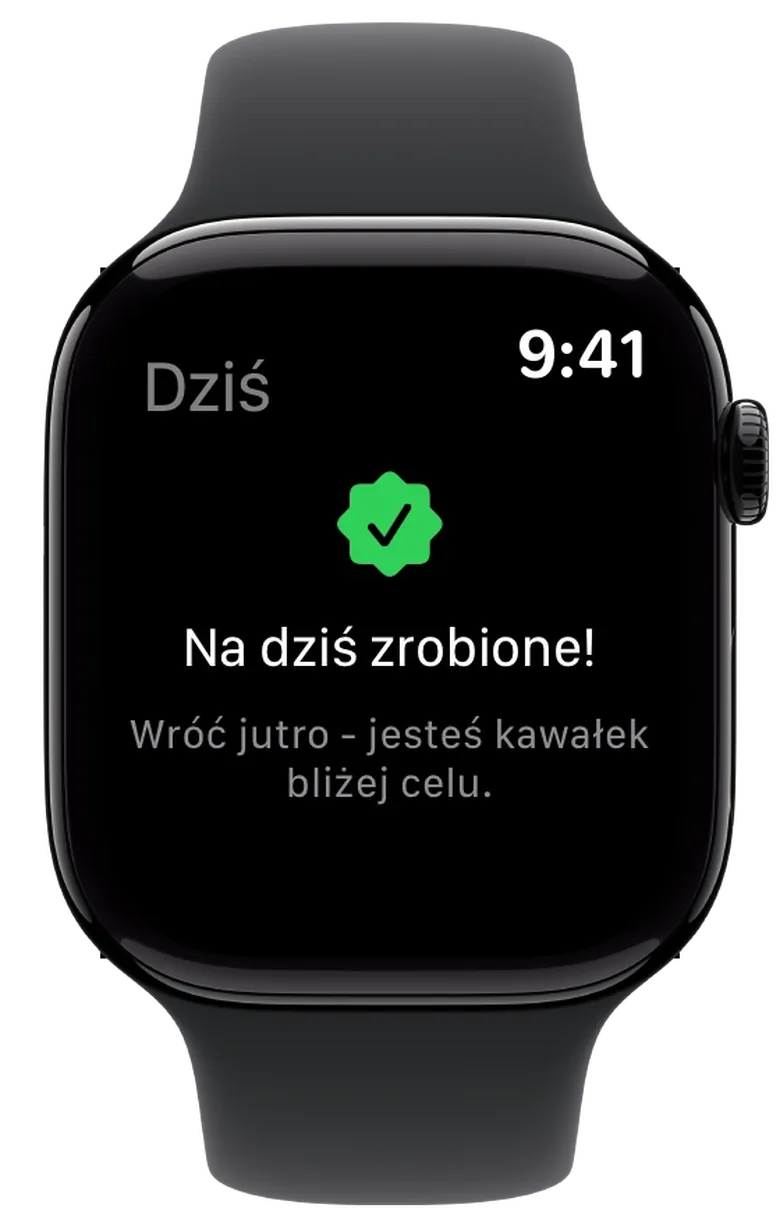
Na dziś zrobione
To potwierdzenie pojawia się, gdy odhaczysz wszystkie cele na dziś. Jeśli zrobisz to przez pomyłkę, możesz cofnąć odhaczenie na zegarku.
Odhaczaj nawyki na Apple Watch
Na Apple Watch możesz odhaczyć nawyk od razu po jego wykonaniu. Nie musisz pamiętać o wpisaniu go później na telefonie. To przydatne zwłaszcza przy czynnościach, których zegarek nie mierzy automatycznie.
Po spacerze
Wracasz ze spaceru. Odhacz cel na zegarku, zanim zajmiesz się kolejną rzeczą.
Po czytaniu
Dzisiejsze czytanie za tobą. Jedno stuknięcie na zegarku wystarczy, żeby je zapisać. Telefon może zostać na miejscu.
Po chwili dla siebie
Medytacja albo świadoma przerwa za tobą. Odhacz cel na zegarku, bez wracania od razu do telefonu.
Komplikacje na Apple Watch
Komplikacje to niewielkie informacje na tarczy Apple Watch. Z 12 Challenges zobaczysz postęp lub aktualną serię bez otwierania aplikacji. Przykłady pokazują jedno wyzwanie, kilka dziennych celów i kolejne ukończone dni.
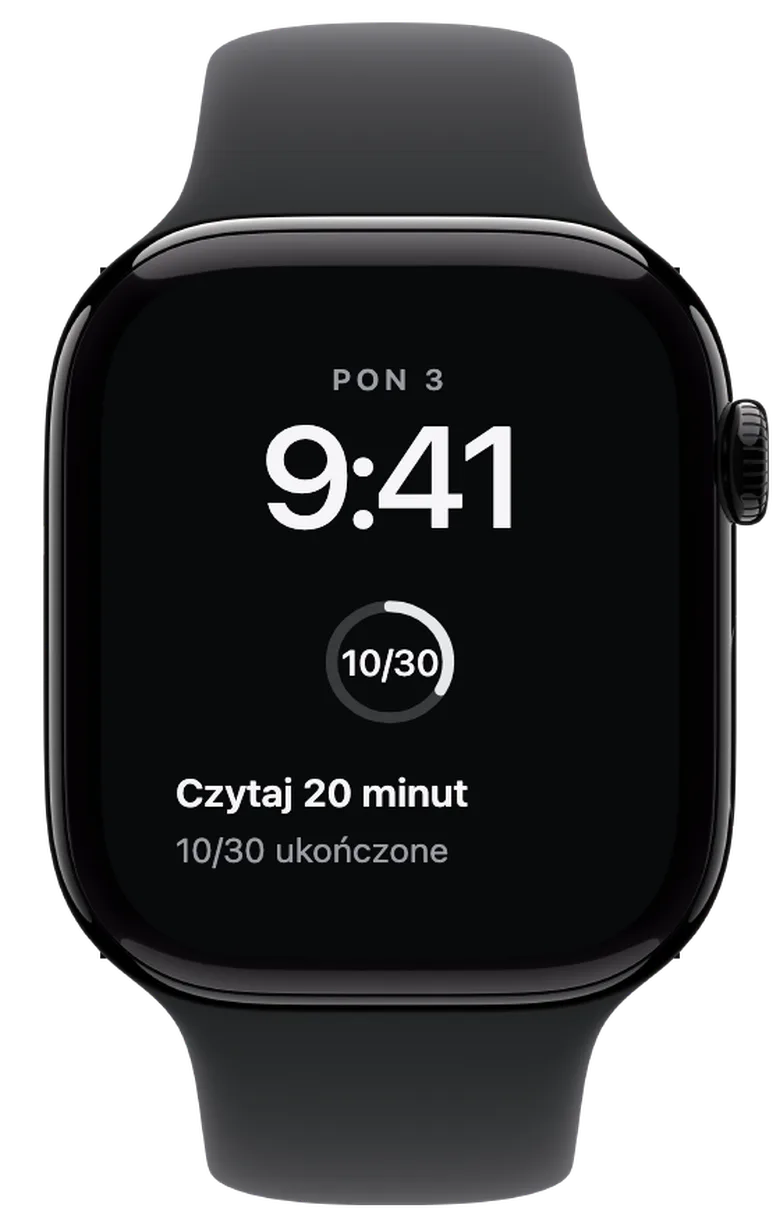
Dzisiejszy cel czeka na odhaczenie
Masz za sobą dziesięć z 30 dni. Pierścień pokazuje postęp całego wyzwania. Dzisiejszy cel nie jest jeszcze odhaczony.
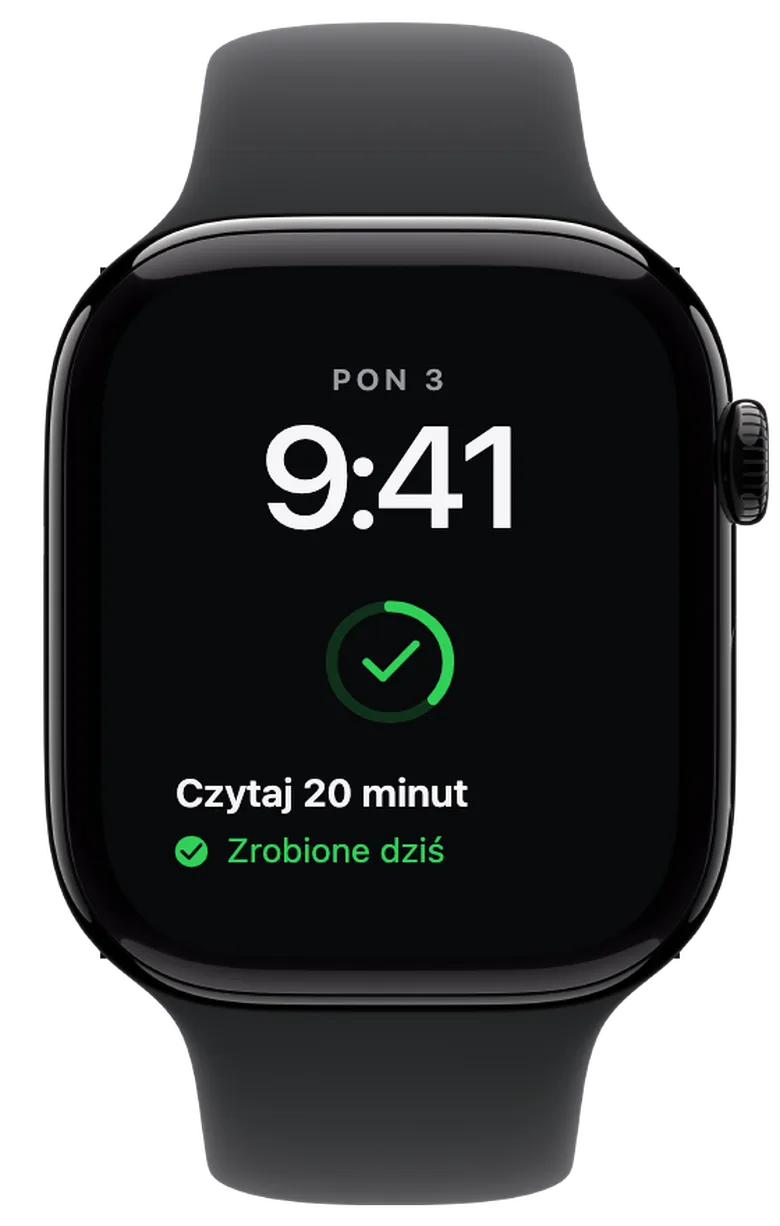
Dzisiejszy cel odhaczony
Po odhaczeniu dnia pierścień staje się zielony i pokazuje znacznik. Jego wypełnienie nadal przedstawia postęp całego wyzwania: teraz jedenaście z 30 dni.
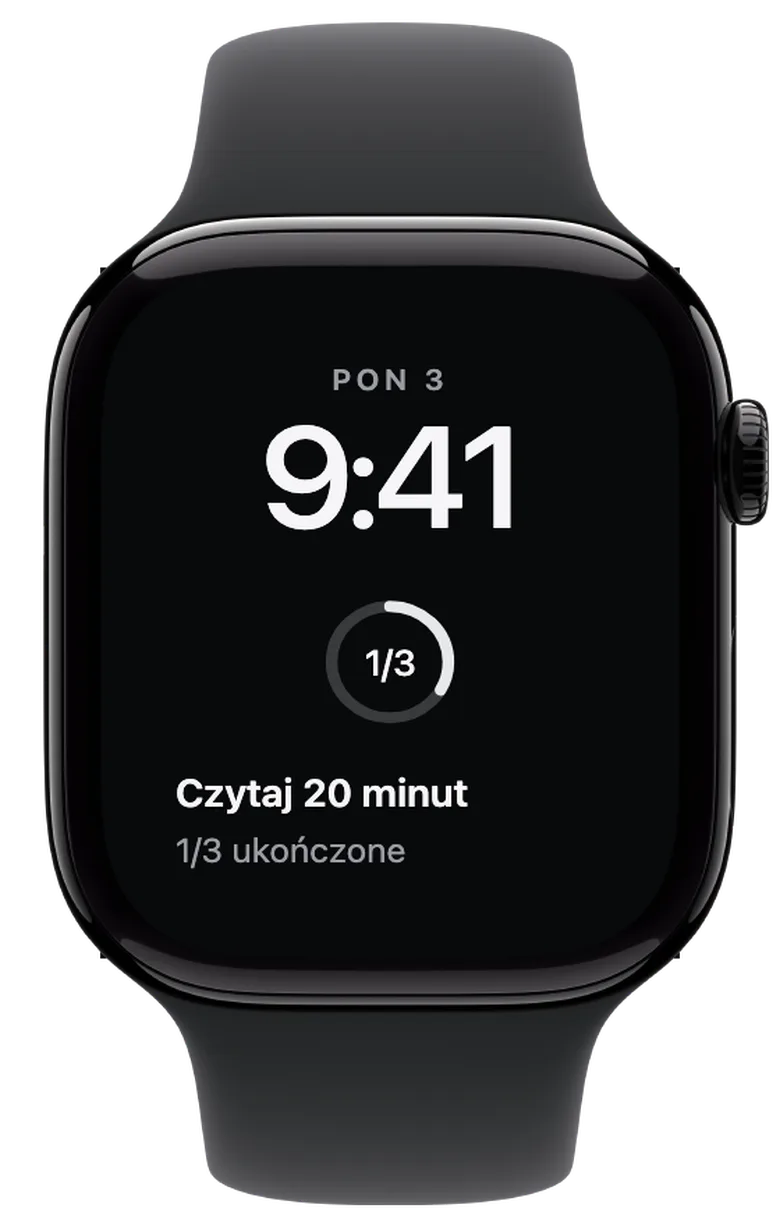
Jeden cel gotowy, dwa zostały
Przy kilku wyzwaniach pierścień pokazuje dzisiejszy postęp. Tutaj odhaczony jest jeden z trzech celów.
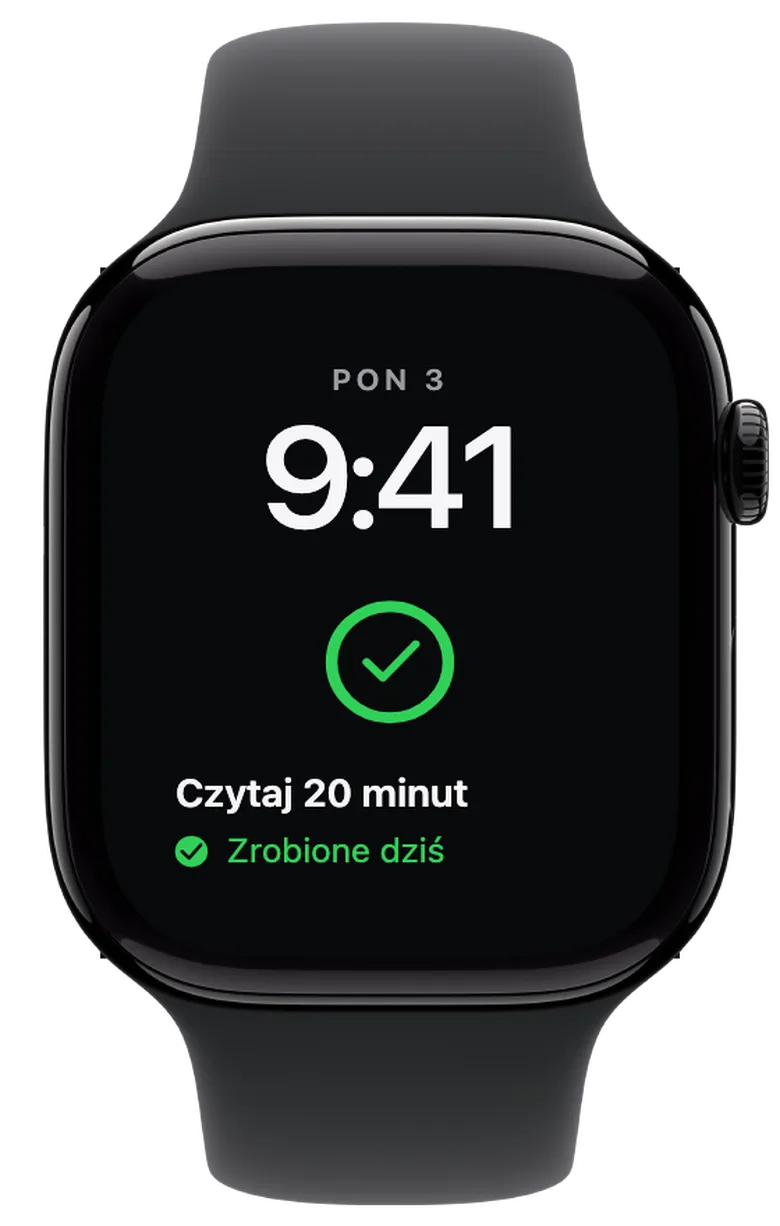
Na dziś zrobione
Gdy odhaczysz wszystkie trzy cele, cały pierścień jest zielony. Znacznik i napis „Zrobione dziś” potwierdzają, że na dziś wszystko gotowe.
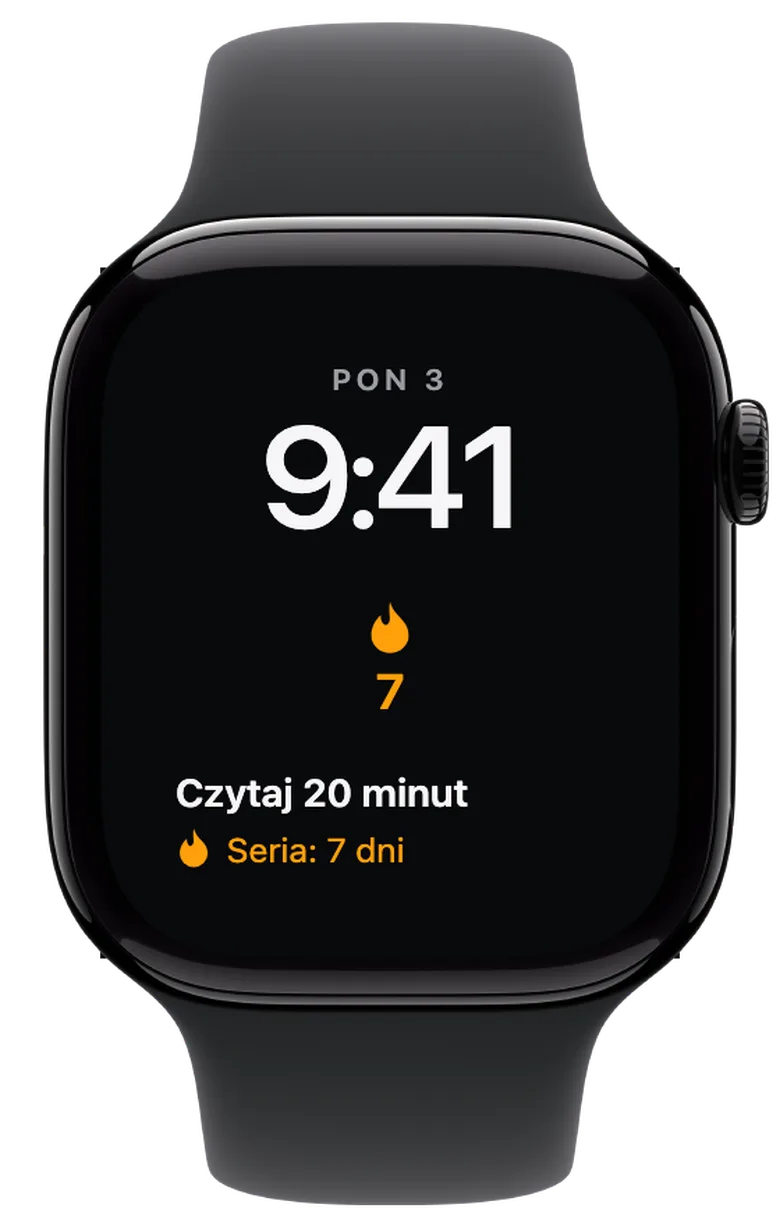
Twoja seria w zasięgu wzroku
Płomień z liczbą 7 oznacza siedem ukończonych dni z rzędu. Prostokątna wersja pokazuje także, którego wyzwania dotyczy seria.
To odtworzone tarcze z przykładowymi wartościami. Każdy zegarek pokazuje komplikację okrągłą i prostokątną. Obsługiwane są także komplikacje w narożnikach. Dostępne miejsca i kolory zależą od wybranej tarczy.
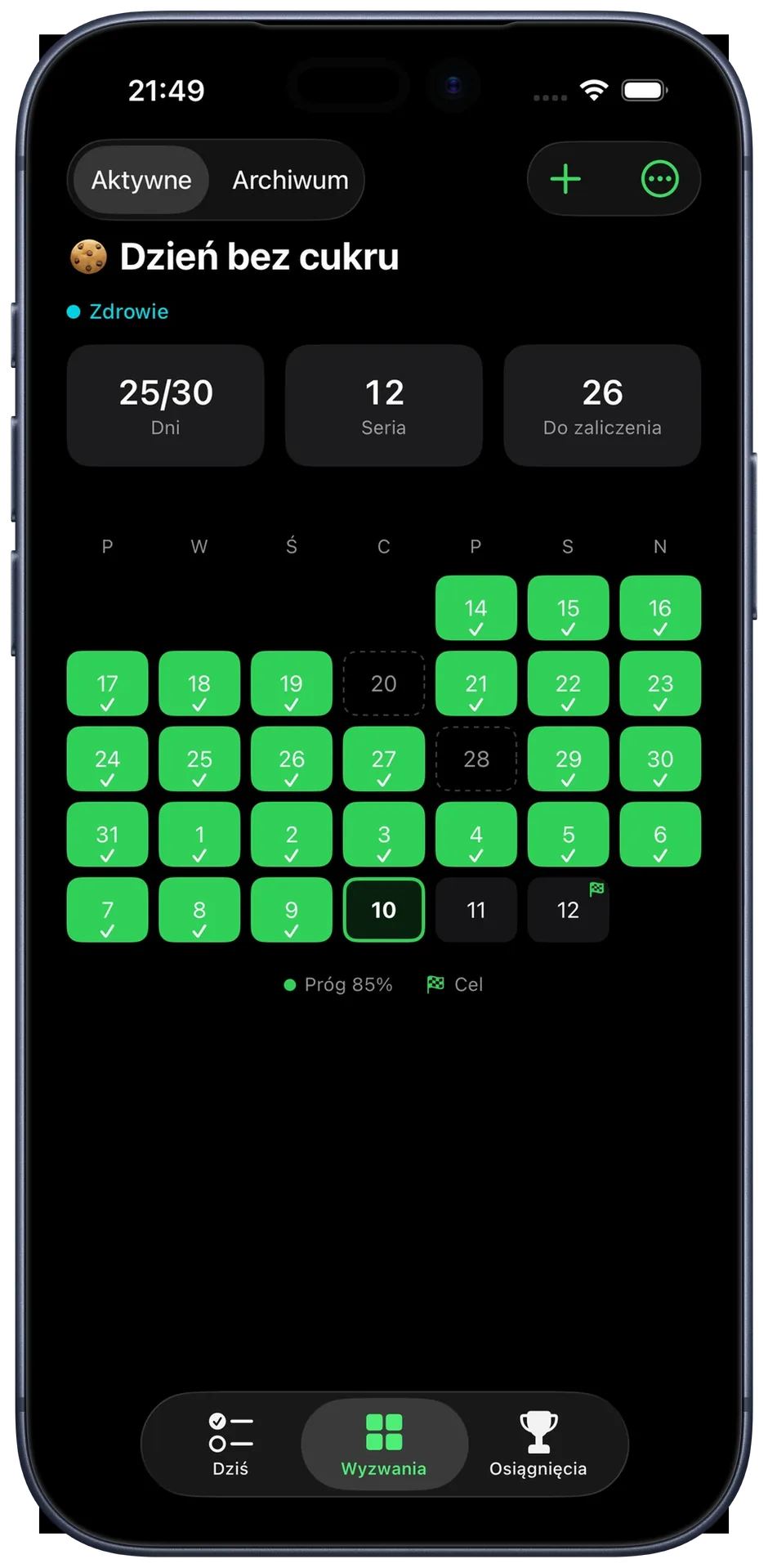
iPhone i Apple Watch: zsynchronizowane nawyki
Twórz i edytuj wyzwania na iPhonie. Na Apple Watch odhaczaj to, co udało się zrobić dzisiaj. Wpisy synchronizują się między zegarkiem a sparowanym iPhonem, więc nie musisz dodawać ich dwa razy.
Kalendarz, statystyki i ukończone wyzwania znajdziesz na iPhonie. Zegarek skupia się na aktywnych celach i codziennym odhaczaniu.
Poznaj aplikację na iPhone’a →Jaki będzie twój cel na kolejny miesiąc? Pobierz 12 Challenges na iPhone’a i odhaczaj nawyki bezpośrednio na Apple Watch.
Porównanie funkcji iPhone’a i Apple Watch
| Funkcja | iPhone | Apple Watch |
|---|---|---|
| Tworzenie i edycja wyzwań | Tak | Na iPhonie |
| Odhaczanie ukończonych dni | Tak | Tak, na zegarku |
| Postęp wyzwania | Kalendarz i ukończone dni | Ukończone dni, np. 11/30 |
| Dzisiejsze cele | Przegląd wyzwań | Osobny ekran lub lista |
| Aktualna seria | Na ekranie wyzwania | Jako komplikacja na tarczy |
| Komplikacje tarczy | Tylko na Apple Watch | Postęp lub seria |
| Synchronizacja wpisów | Ze sparowanym Watch | Ze sparowanym iPhonem |
Konfiguracja aplikacji Apple Watch i komplikacji
Zacznij na iPhonie
Pobierz 12 Challenges na iPhone’a i utwórz pierwsze miesięczne wyzwanie. Wybierz szablon albo określ własny cel.
Otwórz aplikację na zegarku
Jeśli aplikacja nie została zainstalowana automatycznie, otwórz aplikację Watch na iPhonie. W zakładce „Mój zegarek” znajdź 12 Challenges wśród dostępnych aplikacji i stuknij „Instaluj”. Potem otwórz 12 Challenges na obu połączonych urządzeniach, aby przesłać cele.
Dodaj komplikację do tarczy
Przytrzymaj tarczę i stuknij „Edycja”. Przesuń do komplikacji, wybierz odpowiednie miejsce i znajdź 12 Challenges za pomocą Digital Crown. Wybierz widok postępu lub „Streak”, a następnie naciśnij Digital Crown, aby zapisać. Dostępne miejsca zależą od tarczy.
Pytania o śledzenie nawyków na Apple Watch
Jak działa śledzenie nawyków na Apple Watch?
Wybierz nawyk i odhacz go na zegarku, gdy wykonasz dzisiejszy cel. W 12 Challenges tworzysz miesięczne wyzwanie na iPhonie. Watch pokazuje, co zostało na dziś i ile dni udało się ukończyć.
Czy do 12 Challenges na Apple Watch potrzebuję iPhone’a?
Tak. Potrzebujesz sparowanego iPhone’a z 12 Challenges. Na nim tworzysz i edytujesz wyzwania. Na zegarku widzisz aktywne cele i odhaczasz ukończone dni.
Czy mogę odhaczyć cel, gdy iPhone jest poza zasięgiem?
Tak, jeśli wyzwania zostały wcześniej przesłane na zegarek. Możesz je odhaczyć, a wpisy zsynchronizują się, gdy iPhone znów będzie dostępny. Przy pierwszej konfiguracji urządzenia muszą być połączone.
Czy na Apple Watch mogę śledzić kilka nawyków naraz?
Tak. Aktywne wyzwania pojawiają się na liście wraz z postępem i dzisiejszym stanem. Po ukończeniu wszystkich celów aplikacja pokazuje „Na dziś zrobione!”.
Jakie komplikacje można dodać do tarczy?
Możesz wyświetlać postęp albo aktualną serię. Przy jednym wyzwaniu pierścień pokazuje ukończone dni. Przy kilku — liczbę celów odhaczonych dzisiaj. Obie komplikacje obsługują okrągłe i prostokątne miejsca oraz narożniki zgodnych tarcz.
Czy nawyki zapisują się automatycznie przez Apple Zdrowie?
Nie. Samodzielnie odhaczasz wykonanie celu. Dzięki temu możesz zapisywać też czynności, których zegarek nie mierzy, jak czytanie, pisanie dziennika czy ograniczenie czasu w mediach społecznościowych.
Czym to się różni od pierścieni Aktywności Apple Watch?
Pierścienie Aktywności pokazują codzienny ruch. W 12 Challenges wybierasz własne nawyki, jak czytanie, medytacja czy rezygnacja z cukru, i samodzielnie potwierdzasz ich wykonanie. Aplikacja nie importuje automatycznie danych zdrowotnych ani treningowych.